
Este tutorial mostra como acompanhar e resolver um Plano de Ação pelo aplicativo móvel do Checkbits. O plano nasce automaticamente quando um item de checklist aponta um problema — por exemplo, um freio que não está funcionando — e organiza a tratativa até a resolução.
Acessar os planos de ação #
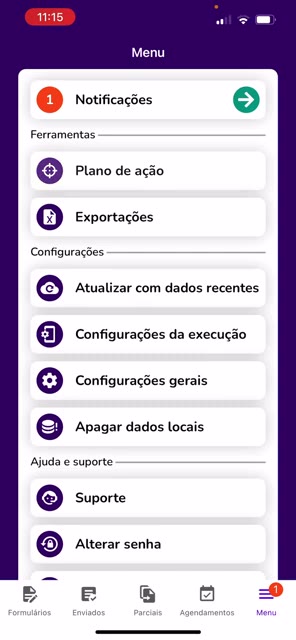
Os planos ficam reunidos em uma área própria, acessível pelo menu do aplicativo.
- Abra o aplicativo Checkbits.
- Na barra inferior, toque em Menu.
- Em Ferramentas, toque em Plano de ação.
Entender as colunas do fluxo #
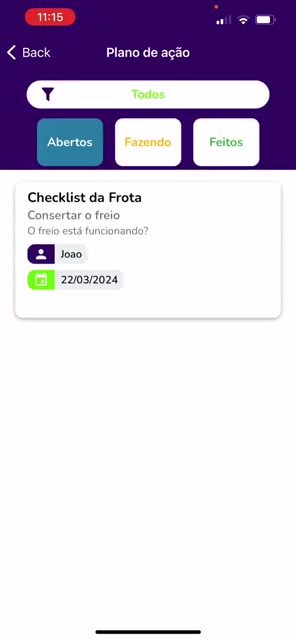
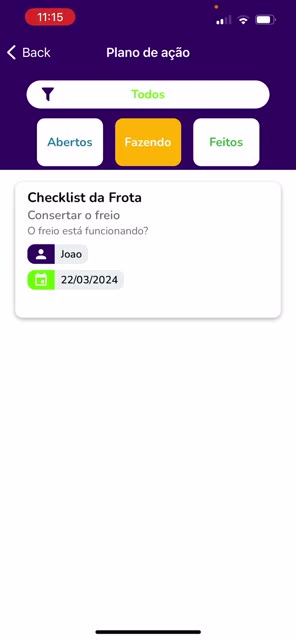
Os planos são organizados em três abas que representam o andamento da tratativa. Elas permitem ao gestor acompanhar, em tempo real, se os problemas estão sendo resolvidos.
- Abertos — planos ainda não iniciados.
- Fazendo — planos em andamento.
- Feitos — planos concluídos.
Cada cartão exibe o checklist de origem, a pergunta respondida, a atividade a executar, o responsável e o prazo.
Abrir os detalhes do plano #
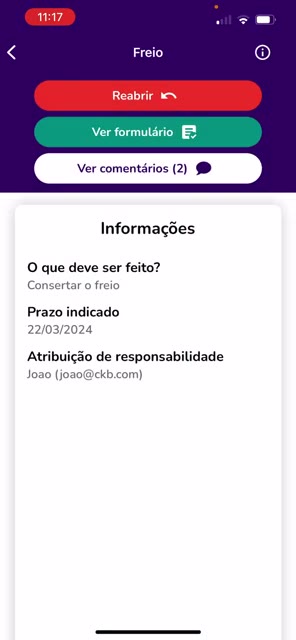
Toque no cartão para ver as informações registradas no momento em que o plano foi gerado: o que deve ser feito, o prazo indicado e a atribuição de responsabilidade.
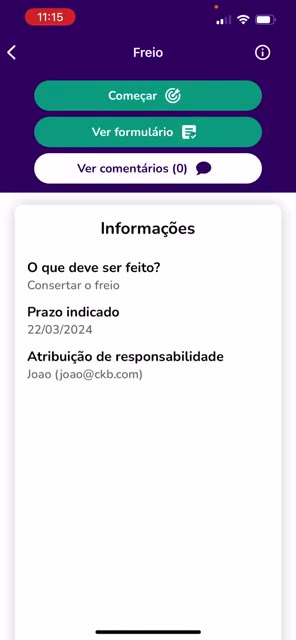
Dica: quanto mais completas forem as respostas registradas no plano, mais fácil fica para quem vai executar a tarefa entender o problema.
Iniciar a tratativa #
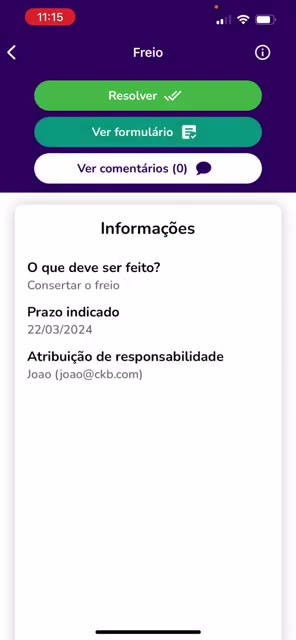
Ao começar a resolver o problema, sinalize o andamento para mover o plano de Abertos para Fazendo.
- Nos detalhes do plano, toque em Começar.
- O botão passa a exibir Resolver, indicando que a atividade está em andamento.
Registrar comentários e evidências #
Durante a execução, o responsável pode documentar o andamento por comentários de texto e anexos. Isso mantém o histórico da tratativa centralizado.
Adicionar um comentário #
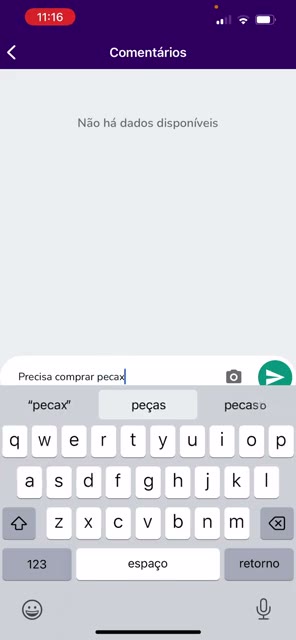
- Nos detalhes do plano, toque em Ver comentários.
- No campo inferior, escreva o comentário (ex.:
Precisa comprar peça X). - Toque no botão de enviar.
Anexar imagem, foto ou arquivo #
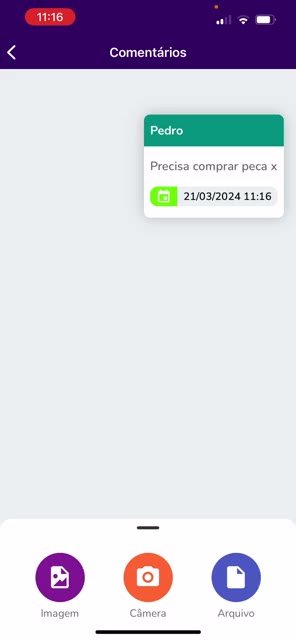
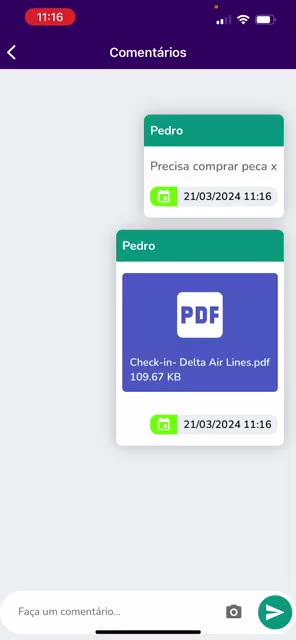
Toque no ícone de anexo ao lado do campo de comentário. É possível anexar Imagem da galeria, registrar uma foto pela Câmera ou enviar um Arquivo — incluindo planilhas e PDFs, úteis como evidência (por exemplo, uma nota fiscal).
Resolver o plano #
Concluída a atividade, marque o plano como resolvido.
- Volte aos detalhes do plano.
- Toque em Resolver.
- O plano migra para a aba Feitos, registrando o tempo total da tratativa.
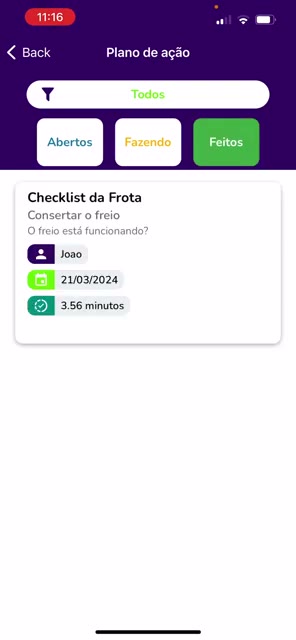
Acompanhar e reabrir, se necessário #
Como gestor, é possível abrir um plano concluído para revisar a atividade, consultar os comentários e baixar os arquivos anexados. Caso o resultado não esteja satisfatório, toque em Reabrir para retomar a tratativa.
Nota: tanto o responsável quanto o gestor podem atualizar o status, comentar e anexar evidências, mantendo todos alinhados sobre o andamento de cada plano.