
Este tutorial mostra como acompanhar, pela versão web do Checkbits, os dados enviados pelos preenchedores: visualizar checklists concluídos, aplicar filtros, gerar relatórios em PDF e interpretar os dashboards de gestão. A versão web oferece uma visão de gestão consolidada de tudo o que foi preenchido nos aplicativos móveis.
Visualizar checklists enviados #
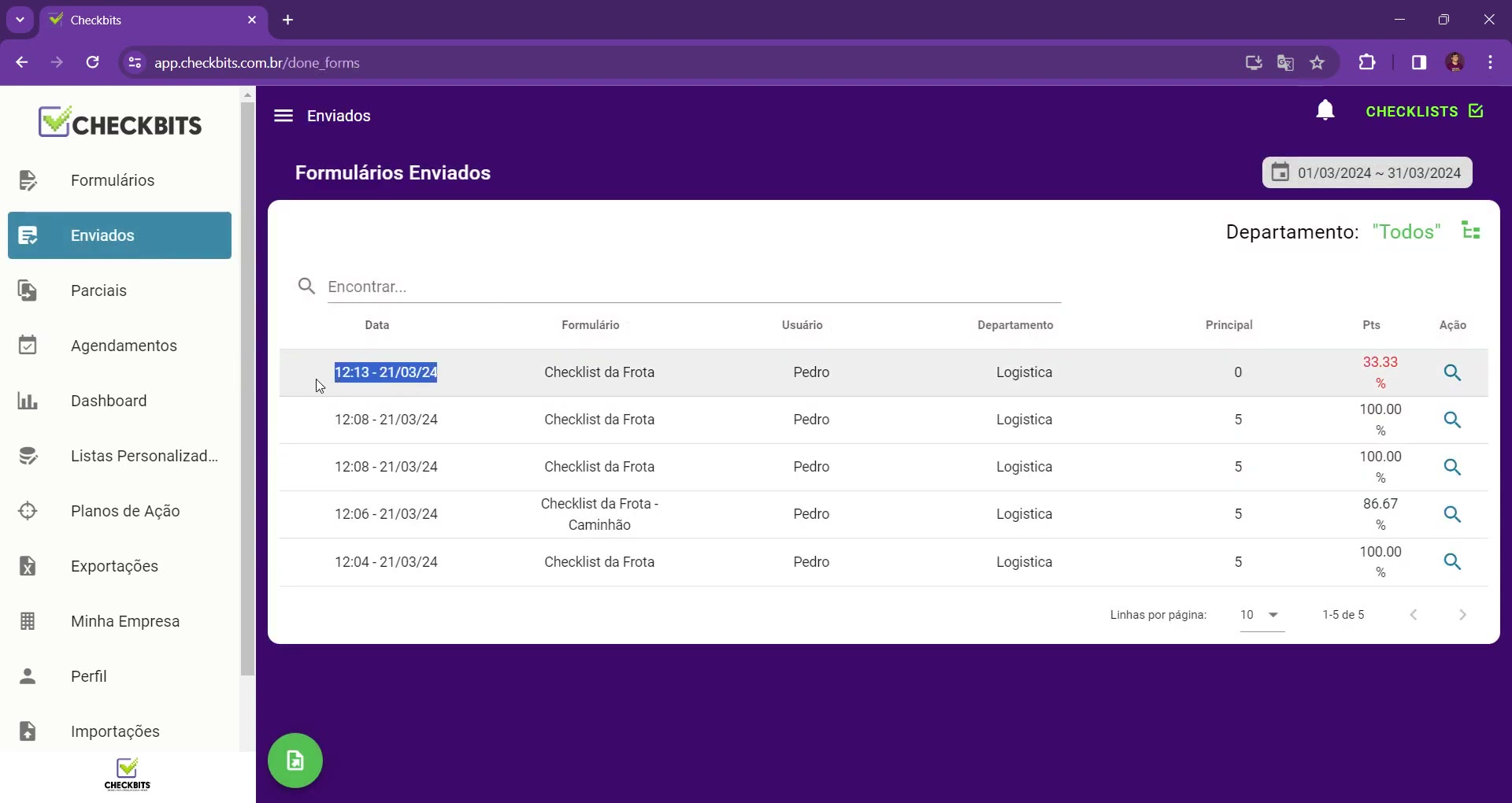
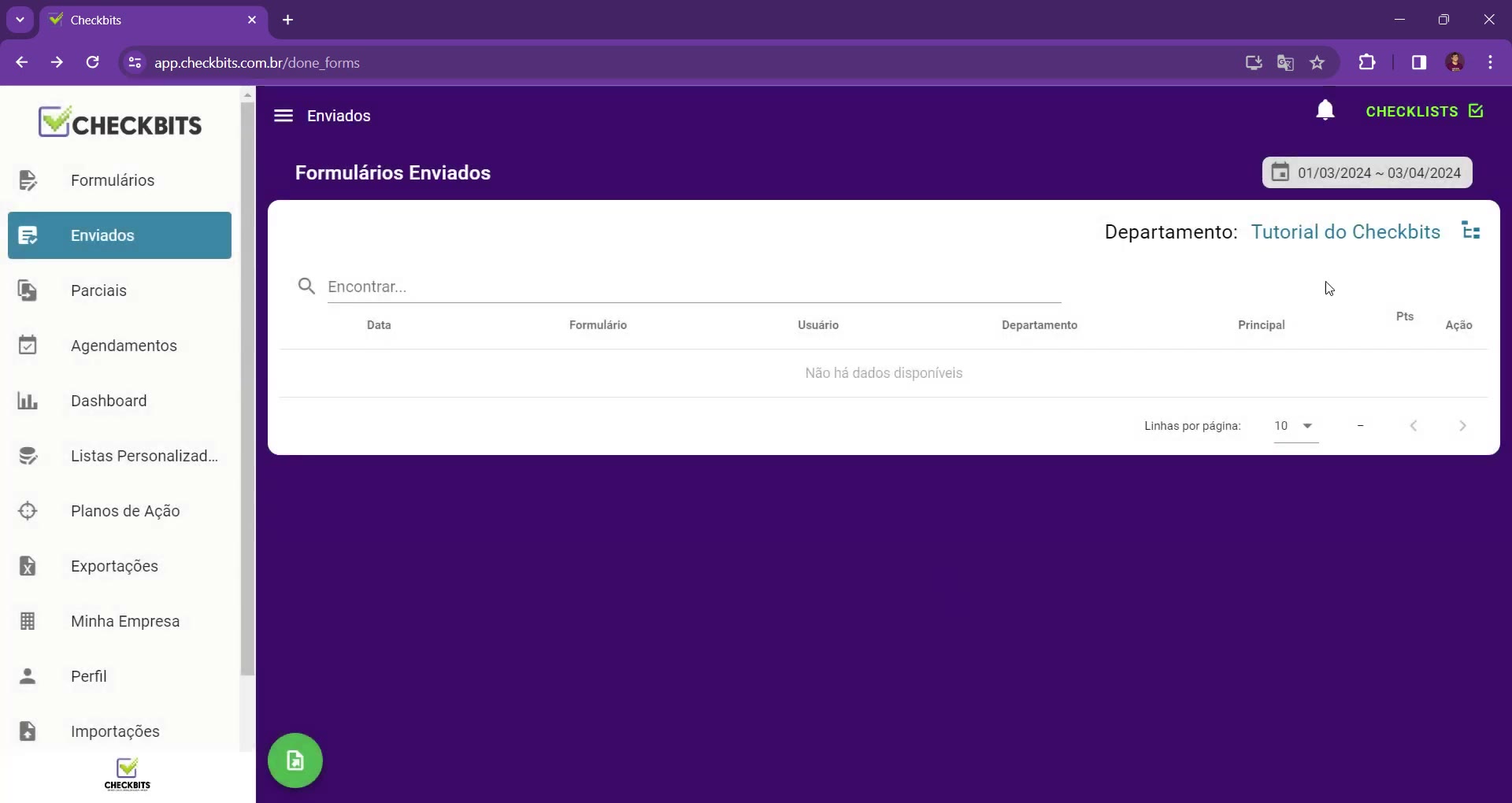
Acesse Enviados no menu lateral. A tela Formulários Enviados lista cada preenchimento com data, formulário, usuário, departamento, resposta do campo principal e pontuação.
Abrir o detalhe de um preenchimento #
- Clique no ícone de lupa na coluna Ação da linha desejada.
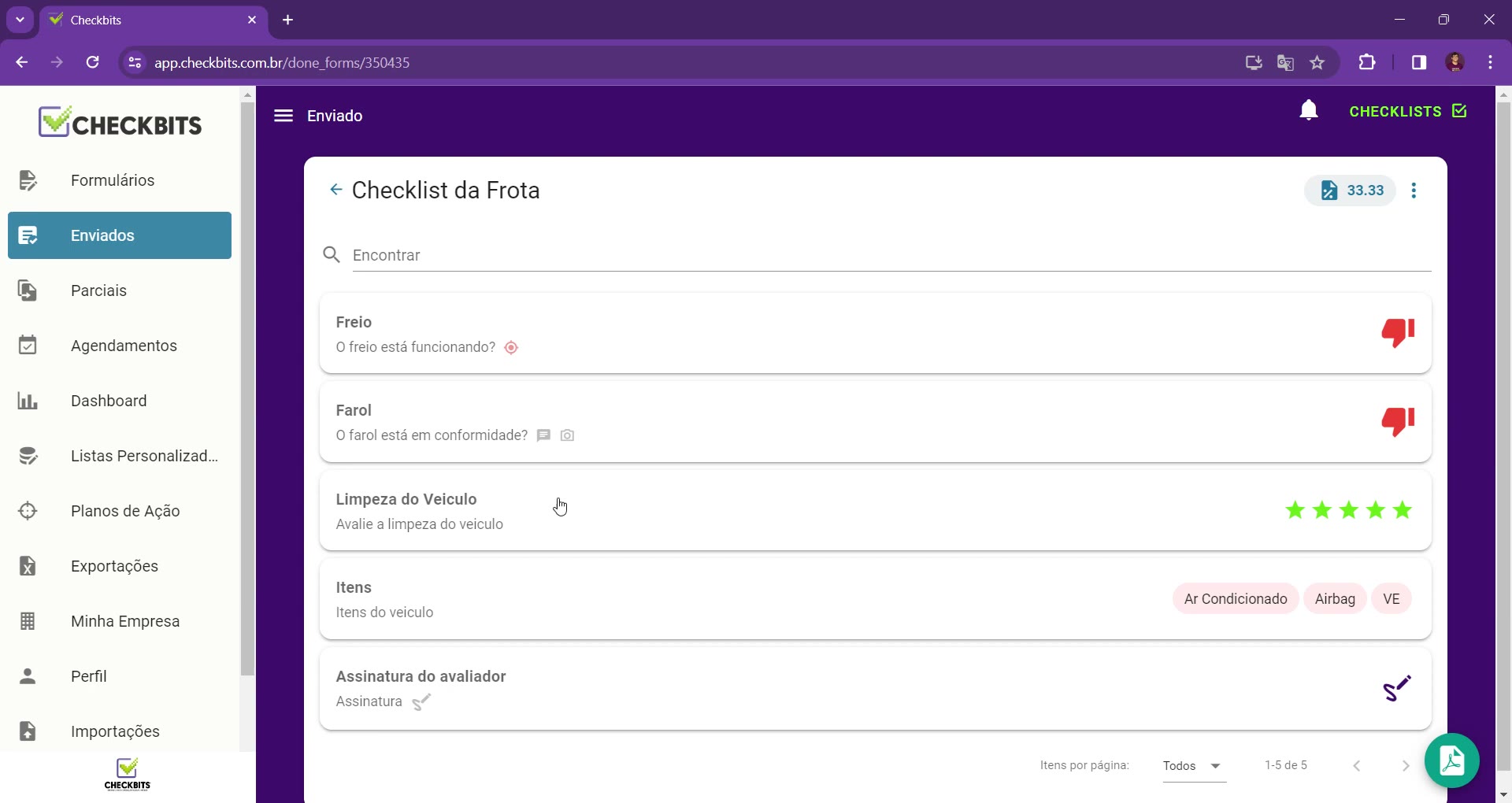
- Visualize todas as respostas do checklist, item a item — incluindo avaliações por estrelas, itens selecionados e a assinatura do avaliador.
- Identifique itens com plano de ação ou comentário pelos ícones ao lado da pergunta; clique para abrir o plano de ação correspondente.
Consultar informações e gerar PDF #
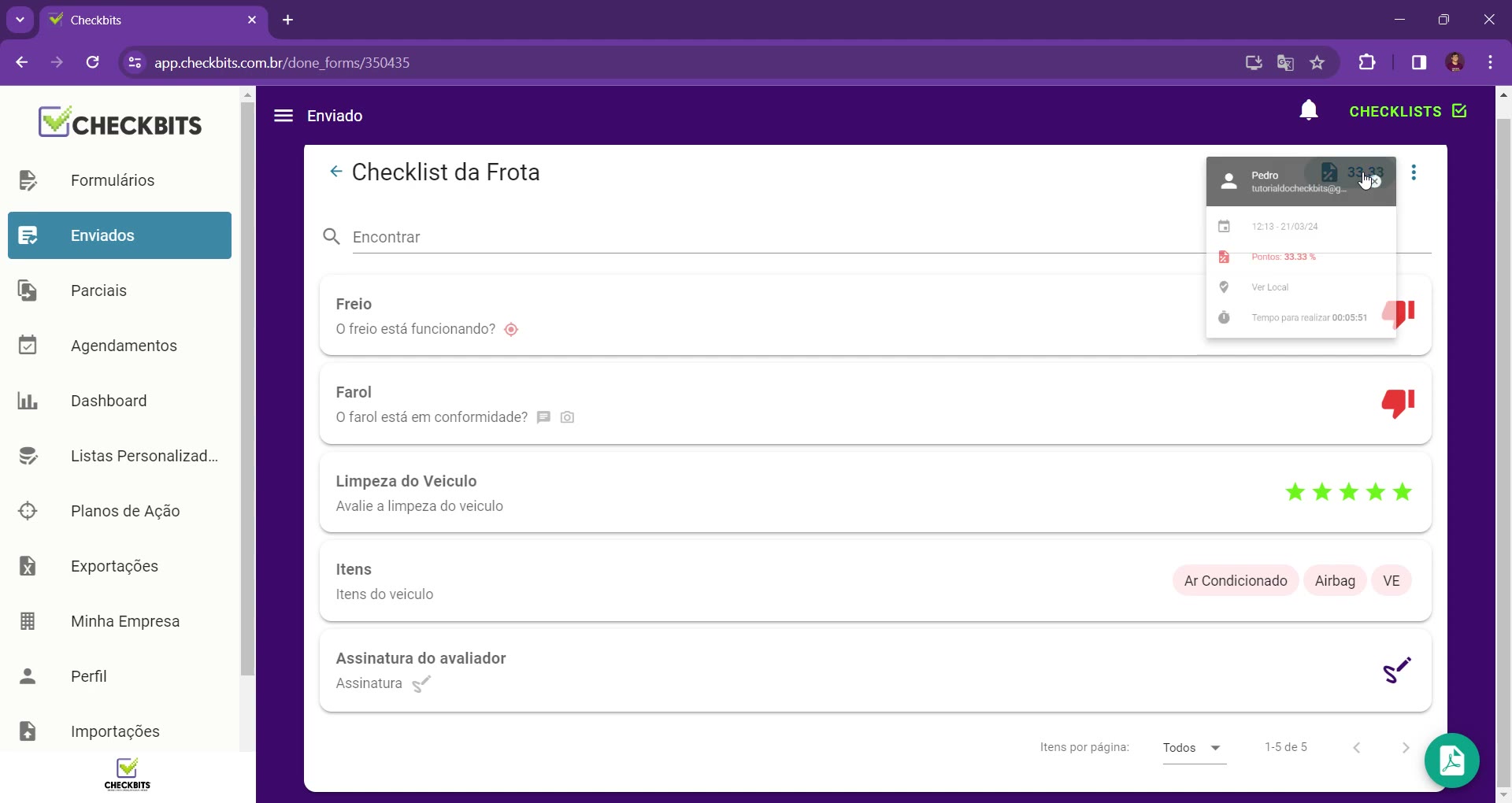
No detalhe do preenchimento, abra o resumo para ver dados como local de preenchimento, pontuação e tempo gasto. Use o botão de PDF para baixar o relatório do checklist; também é possível apagar o preenchimento por aqui.
Filtrar os dados enviados #
A aba Enviados permite refinar a consulta de várias formas.
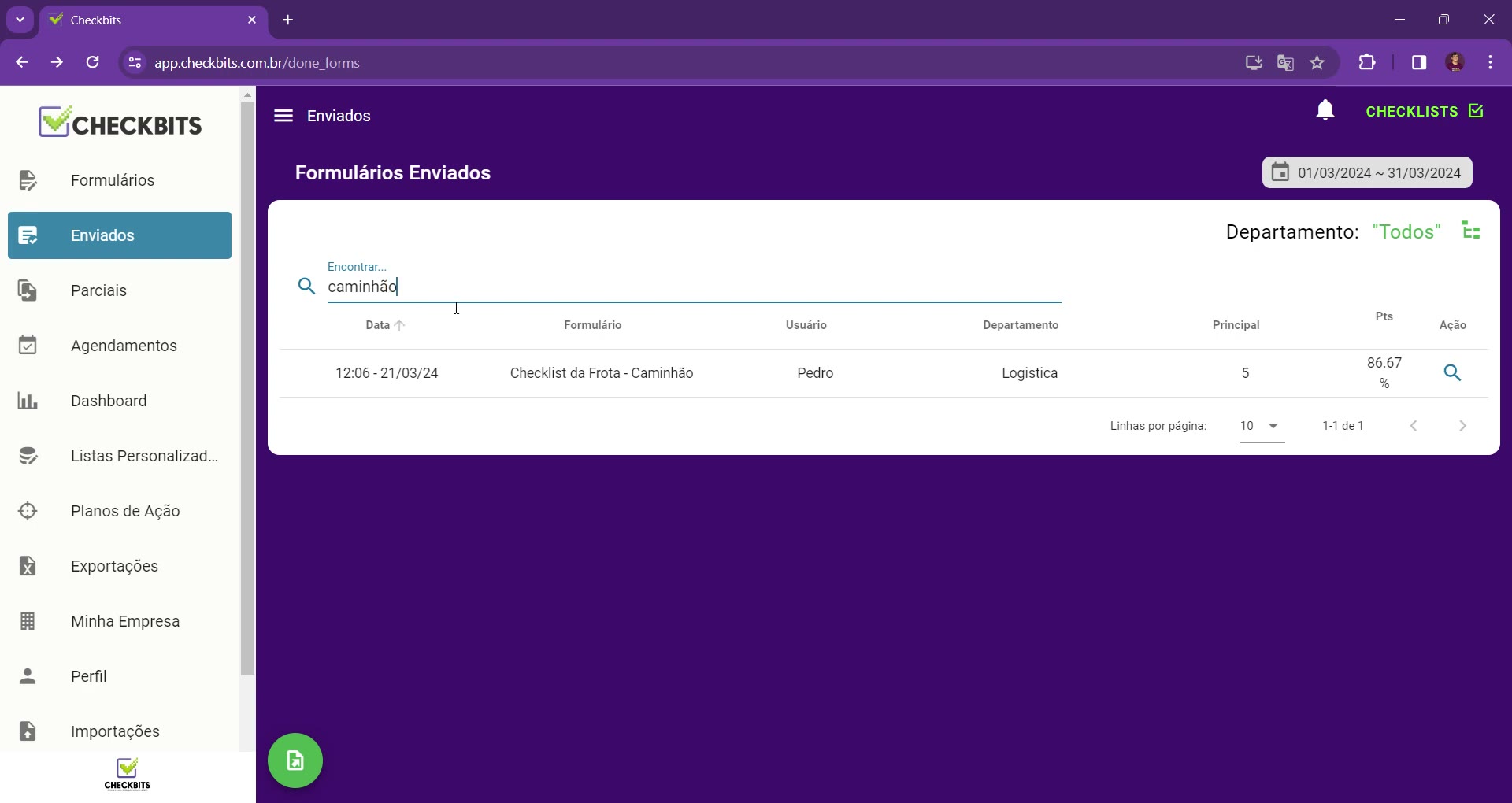
- Digite um termo no campo Encontrar para pesquisar por qualquer texto da lista (formulário, usuário, departamento, etc.).
- Ajuste o período pelo seletor de datas no canto superior direito.
- Use o seletor de Departamento para restringir a um setor específico ou navegar pela árvore de pastas.
Planos de ação #
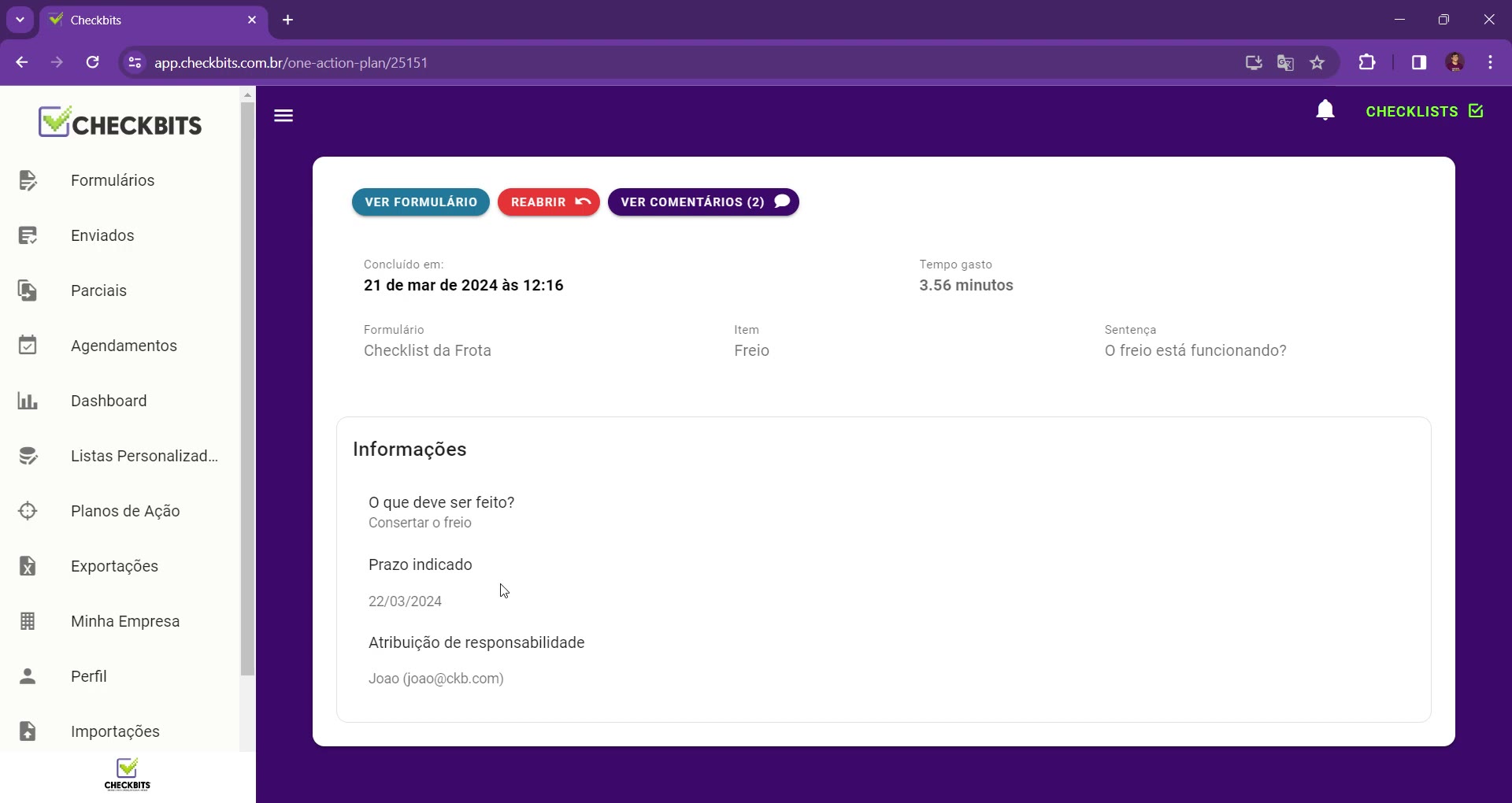
Quando um item gera um plano de ação, abra-o diretamente a partir do checklist. A tela do plano reúne o que deve ser feito, o prazo indicado, o responsável atribuído, os comentários e os anexos. Os planos também podem ser acompanhados pelo Kanban em Planos de Ação e preenchidos pela versão web, de forma semelhante ao aplicativo.
Dashboards #
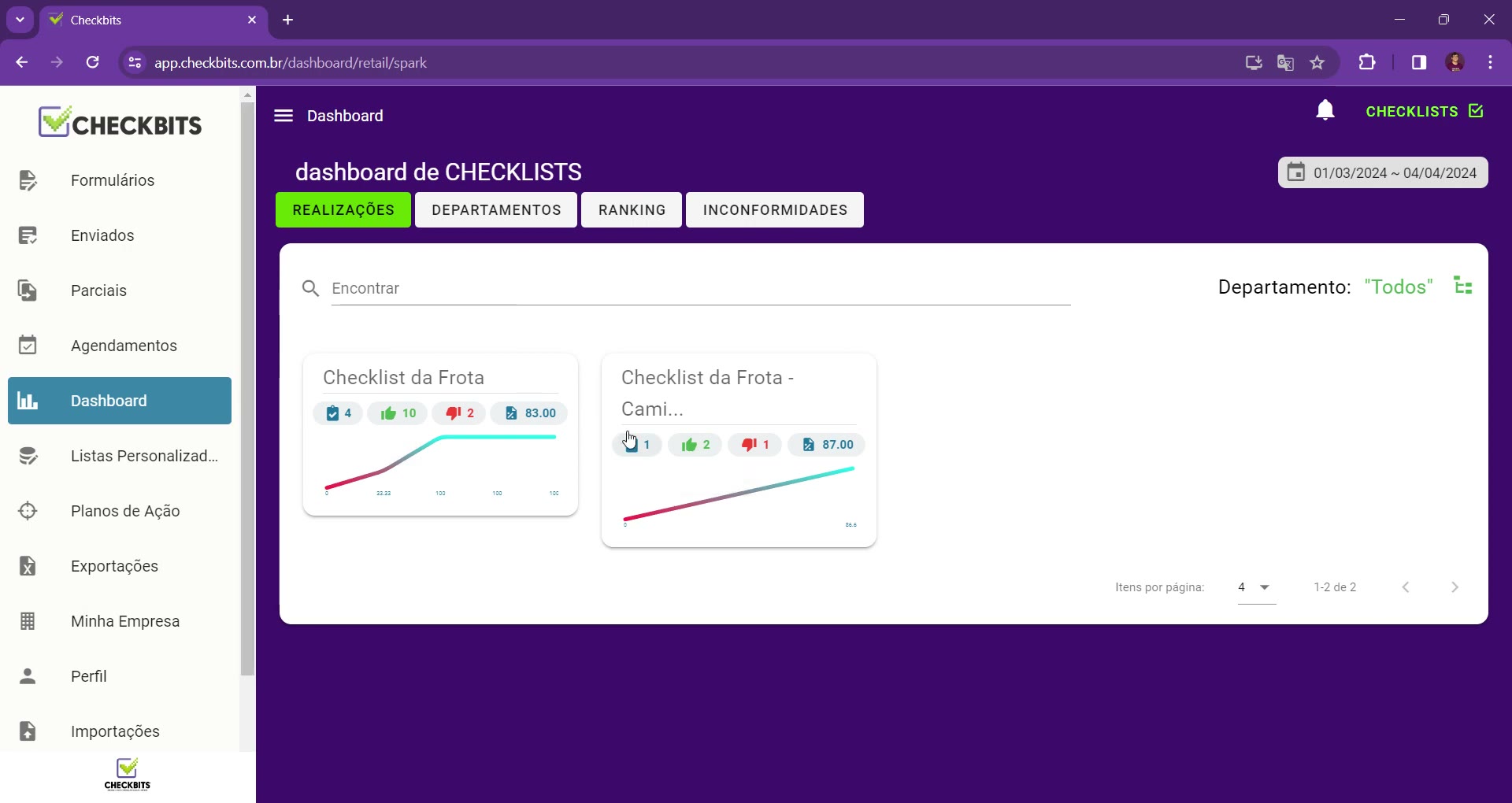
Acesse Dashboard no menu lateral para abrir o dashboard de Checklists, com as abas Realizações, Departamentos, Ranking e Inconformidades.
Realizações — visão macro #
A aba Realizações resume cada formulário: número de preenchimentos, respostas positivas e negativas e nota média. É a visão geral de desempenho.
Detalhe do formulário — visão micro #
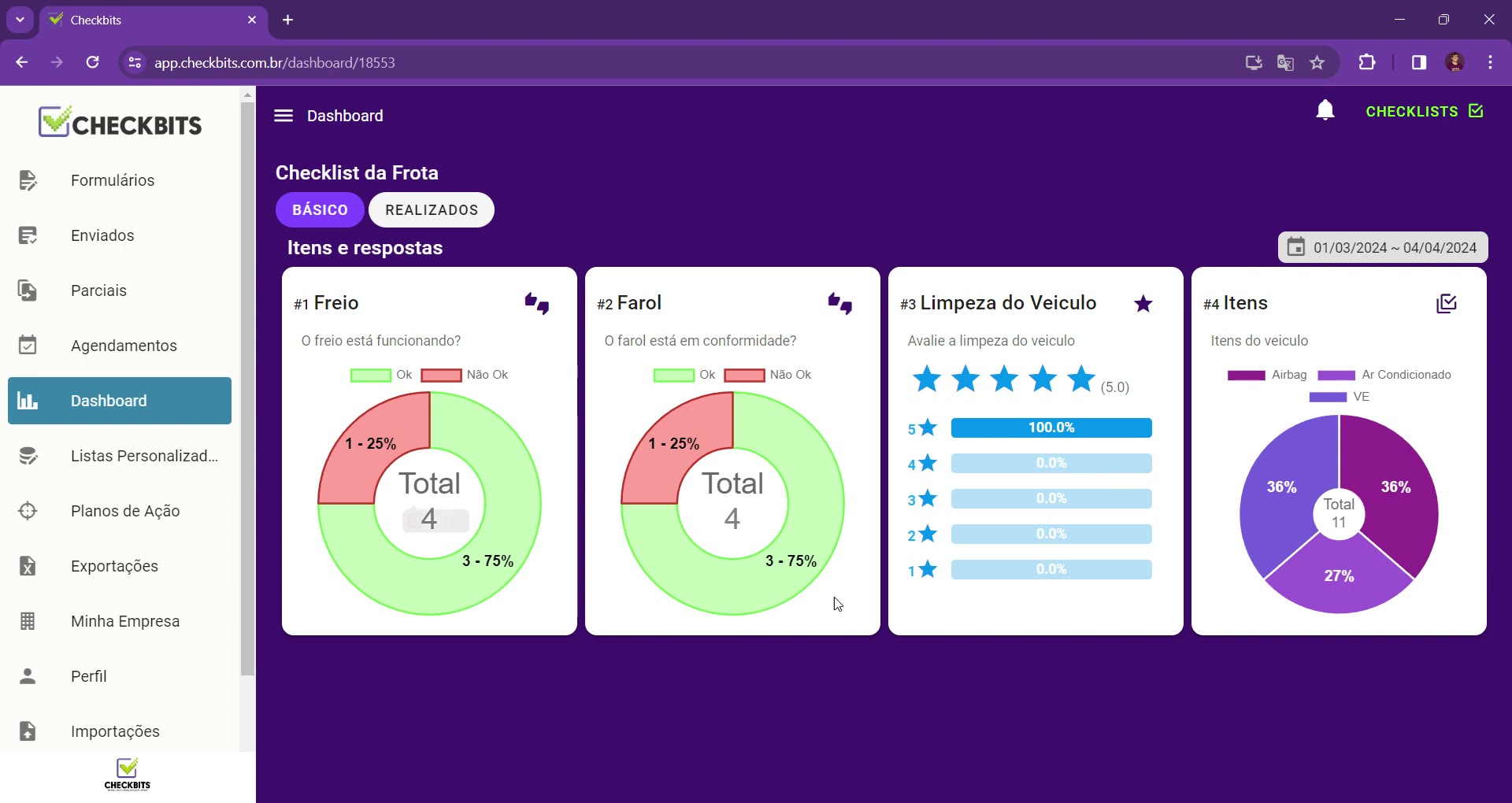
Clique sobre um card para detalhar as respostas. Os gráficos variam conforme o tipo de pergunta: perguntas de sim/não exibem a porcentagem de cada resposta, avaliações por estrelas mostram a distribuição de notas e itens de múltipla escolha apresentam o percentual de cada opção.
Departamentos — comparação no tempo #
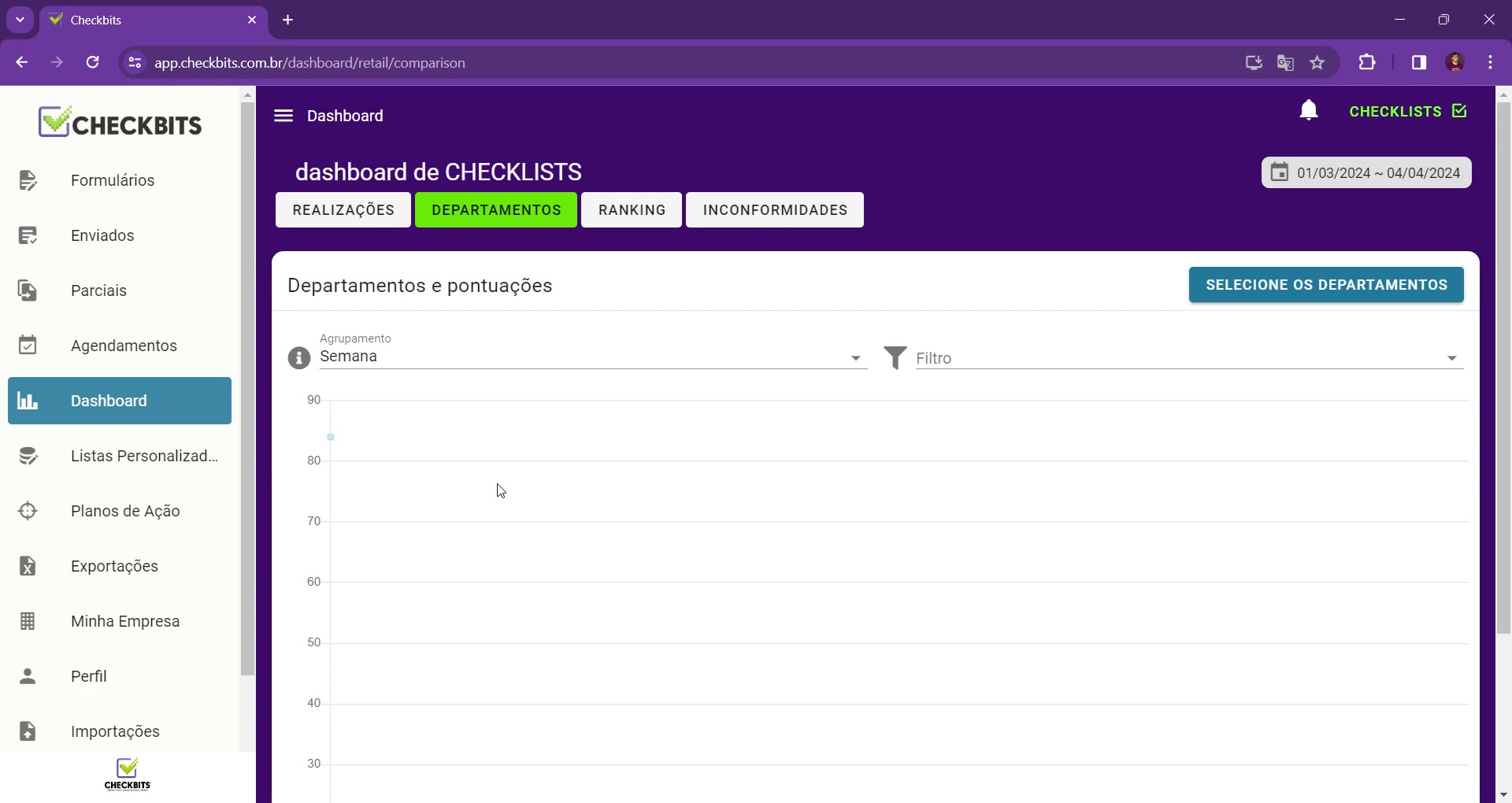
A aba Departamentos exibe a evolução das notas ao longo do tempo e permite comparar setores entre si. Use Selecione os departamentos e o agrupamento (diário, semanal, mensal) para montar a comparação.
Ranking #
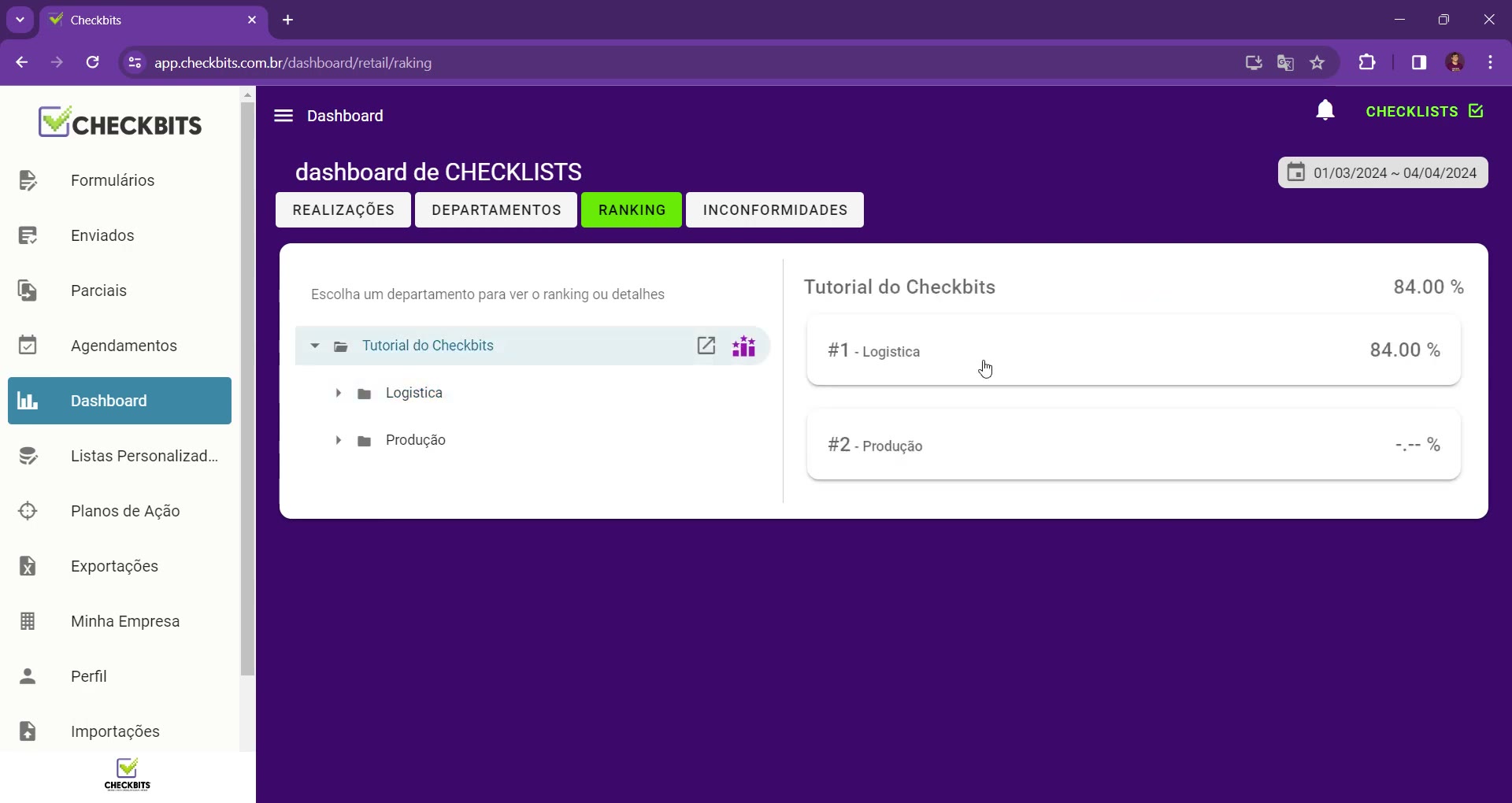
Na aba Ranking, escolha uma pasta mãe para ver o ranking das pastas filhas e a nota final — a média dos setores. Setores sem preenchimento aparecem como Não possui realizações no período. Entre em um setor para ver a evolução das notas de inspeção por checklist.
Relatório de não conformidades #
A aba Inconformidades reúne o relatório mensal de não conformidades — fundamental para entender o que está acontecendo na operação. Ele indica os itens com maior número de falhas e os setores com mais problemas, apontando onde atuar para reduzir falhas e maximizar resultados.
- Visão gráfica: quantidade de não conformidades por formulário e por item (pergunta). Clique em qualquer elemento para aplicar filtros por formulário ou por setor.
- Extrato: lista detalhada com três filtros — por pergunta, por formulário ou por setor. Cada linha mostra o item com falha; expanda para ver data e hora do preenchimento e siga direto para o plano de ação ou para o formulário.
Importante: a versão web exibe apenas os dados sincronizados na nuvem. Preenchimentos feitos offline ou parciais que ainda não foram salvos permanecem no dispositivo do usuário e não aparecem nessas telas.