
Listas personalizadas permitem vincular uma lista de itens — clientes, fornecedores, veículos ou qualquer outro conjunto — a uma pergunta de checklist. Em vez de cadastrar opção por opção dentro do formulário, cadastre uma única lista, com milhares de registros se necessário, e conecte-a à pergunta. O preenchimento passa a ser uma busca rápida.
Acessar o módulo #
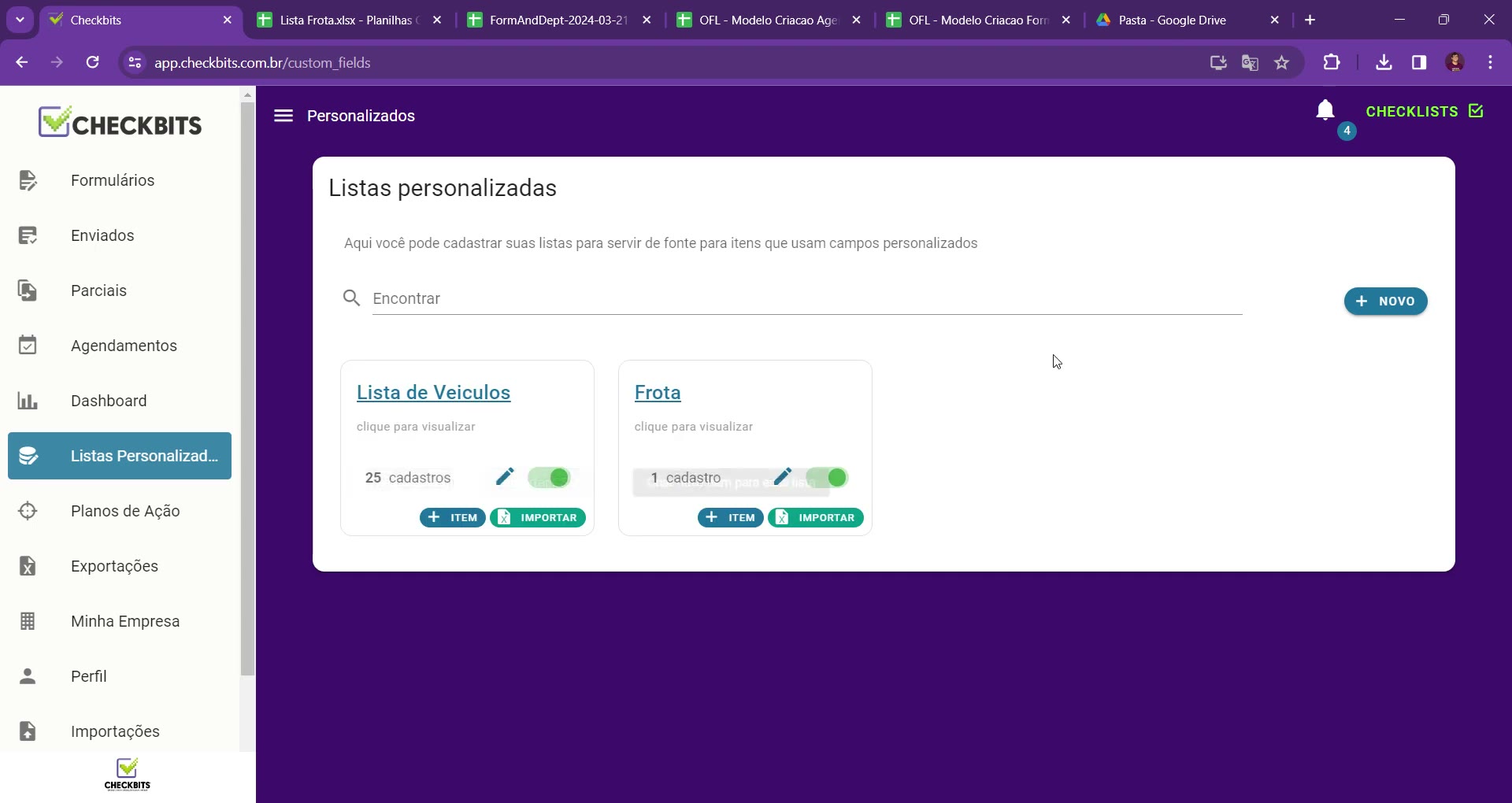
No menu lateral esquerdo, acesse Listas Personalizadas. A tela exibe as listas já cadastradas, cada uma como um cartão com contagem de registros, edição e ativação.
Criar uma lista e seus campos #
Cada lista é composta por campos (colunas de dados). Para criar:
- Clique no botão Novo para iniciar um campo personalizado.
- Defina o nome da lista (no exemplo,
Frota Atual). - Cadastre o campo principal. Ele é o identificador único da lista e
não pode se repetir entre os registros — escolha um dado-chave. Para veículos, use
a
Placa. - Selecione o tipo de atributo de cada campo (por exemplo,
Texto).
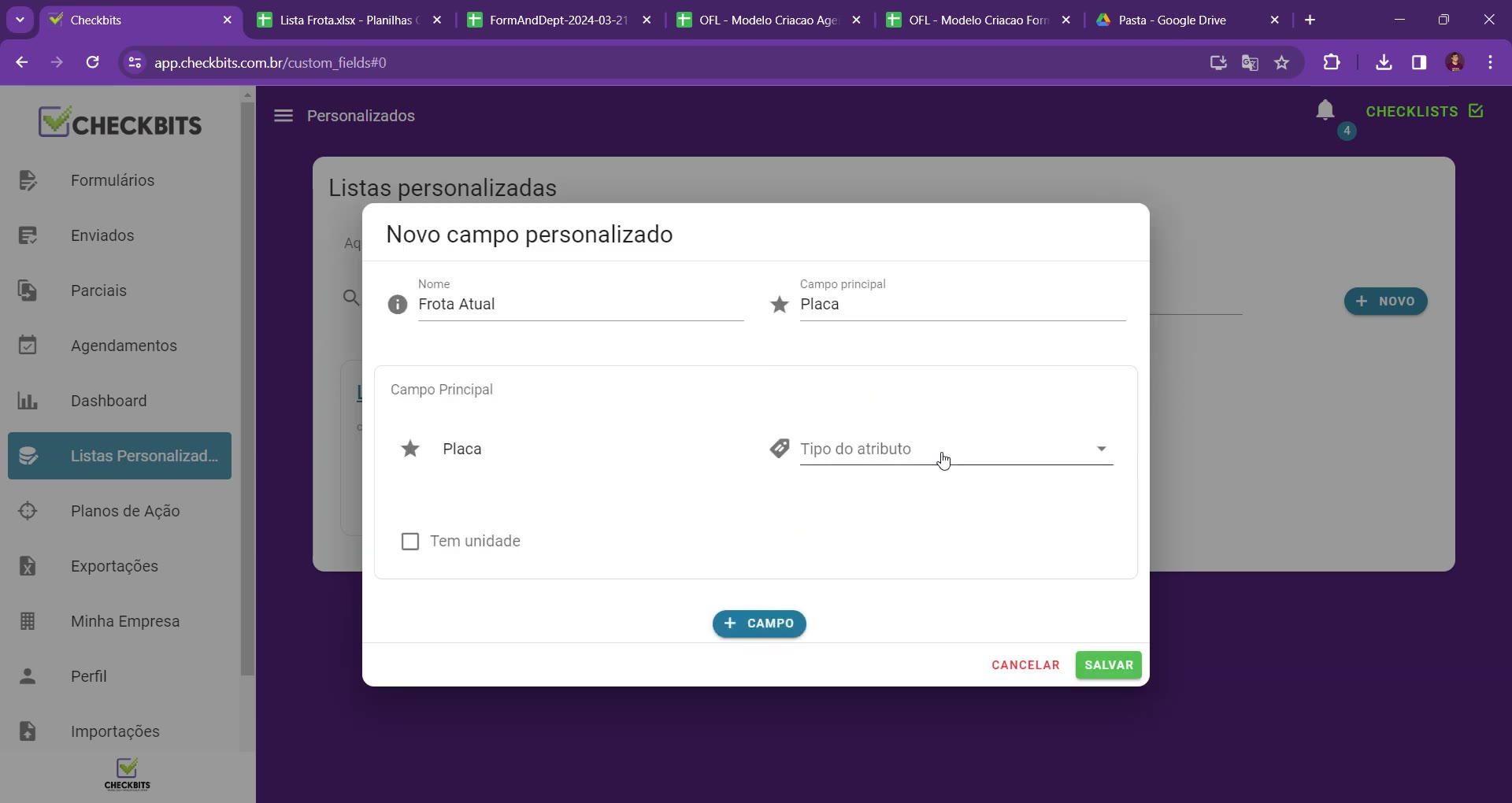
Atenção ao campo principal. Por ser único, ele diferencia um registro do outro. Valores repetidos no campo principal geram conflito na importação.
Adicionar mais campos #
Use Mais campo para acrescentar colunas. No exemplo, foram criados
quatro campos do tipo texto: Placa, Modelo, Cor e
Chassi. Cada campo aceita também unidade (metros, quilos) e máscaras de valor
(telefone, CPF, CNPJ). Defina o tipo de atributo de todas as colunas e clique em
Salvar campo customizado.
Cadastrar registros manualmente #
Com a lista criada, adicione itens individualmente:
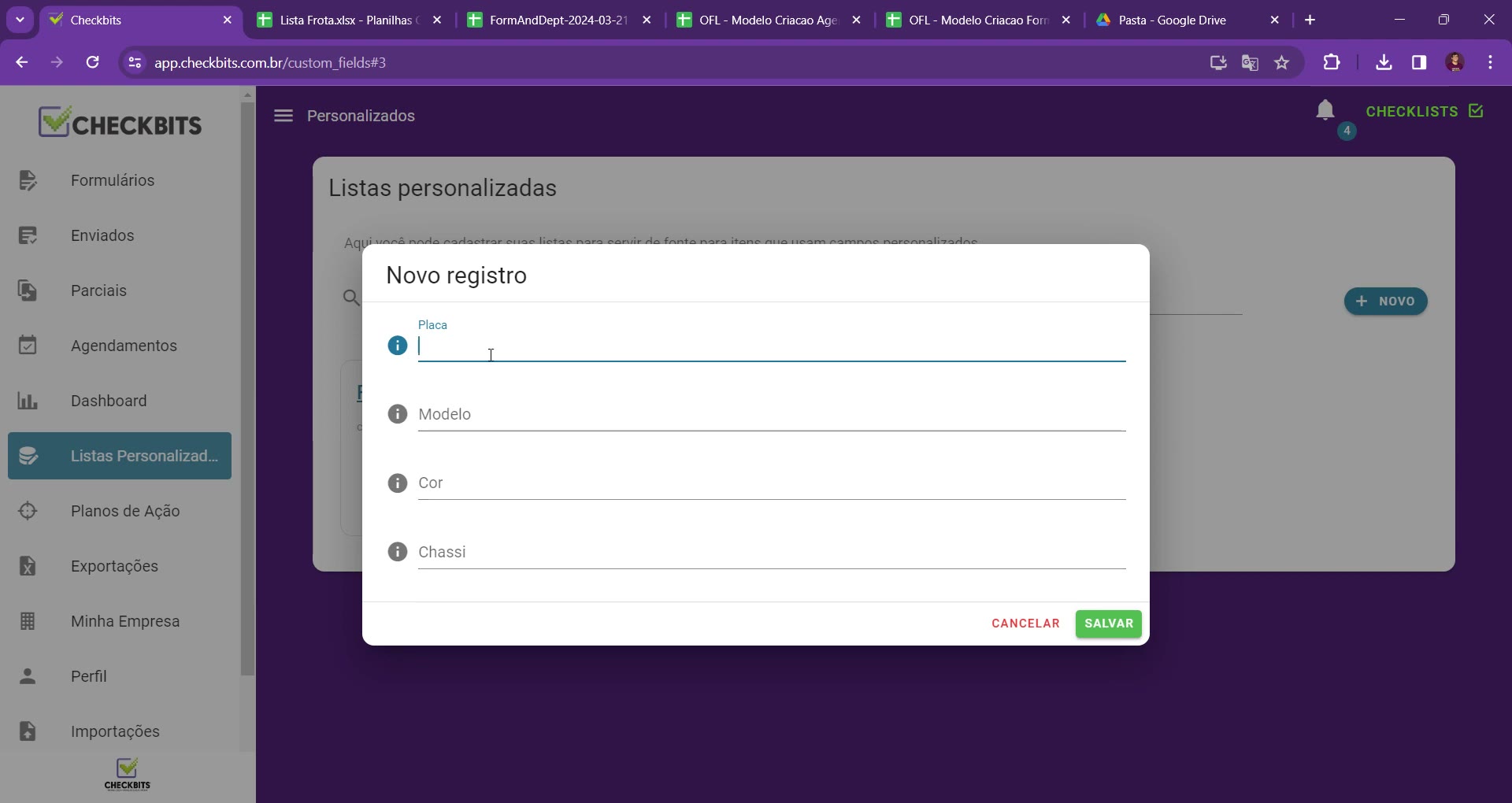
- Clique em Mais item (ou Novo registro).
- Preencha os campos definidos — placa, modelo, cor e chassi.
- Salve o registro.
Importar registros por planilha (CSV) #
Para grandes volumes, importe uma planilha em vez de cadastrar item a item.
Preparar a planilha #
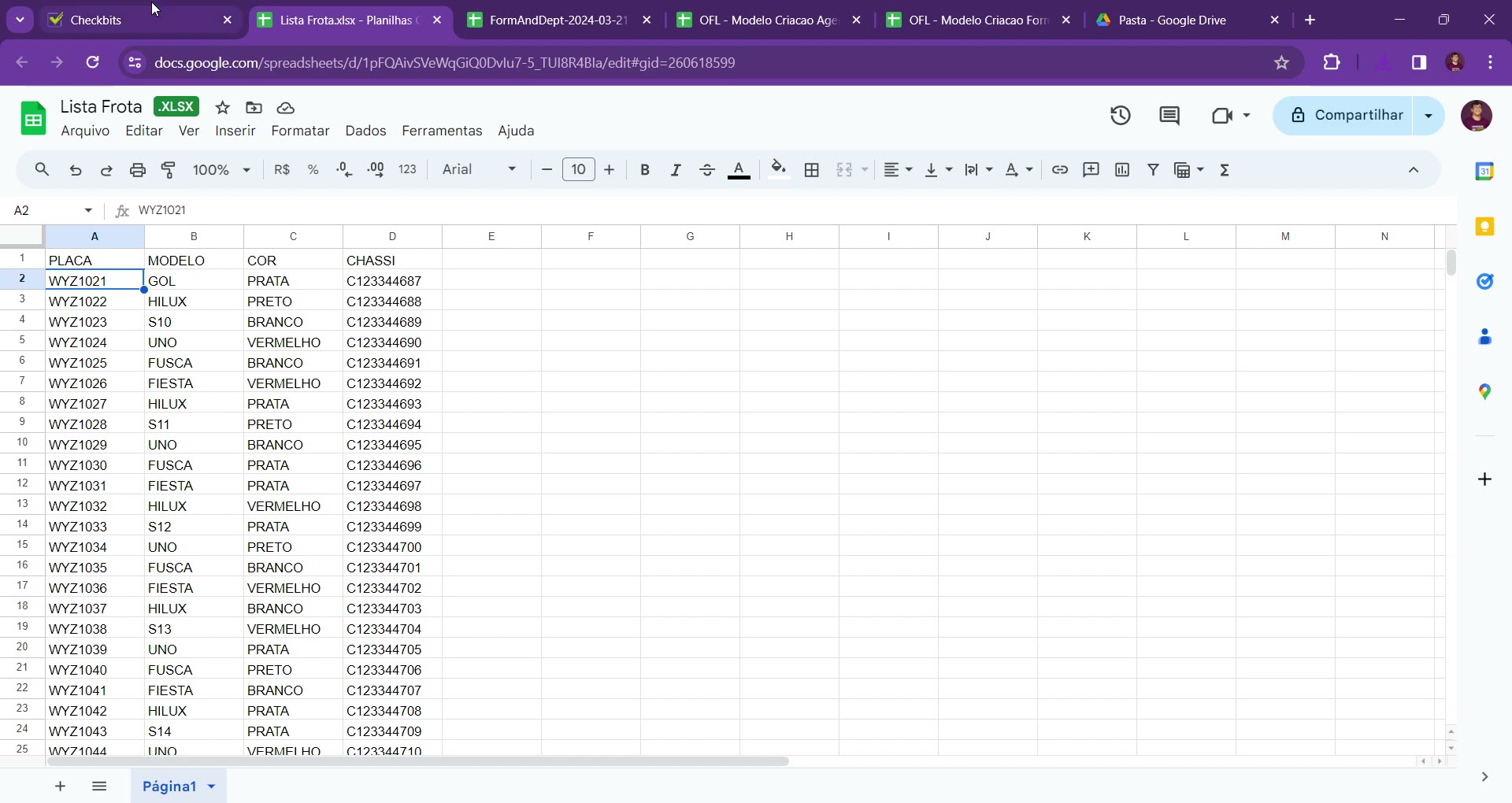
No Excel ou no Google Planilhas, monte a tabela com os cabeçalhos na primeira linha,
idênticos aos campos da lista: placa, modelo,
cor e chassi. Preencha os dados abaixo, mantendo o campo principal
(placa) sem repetições.
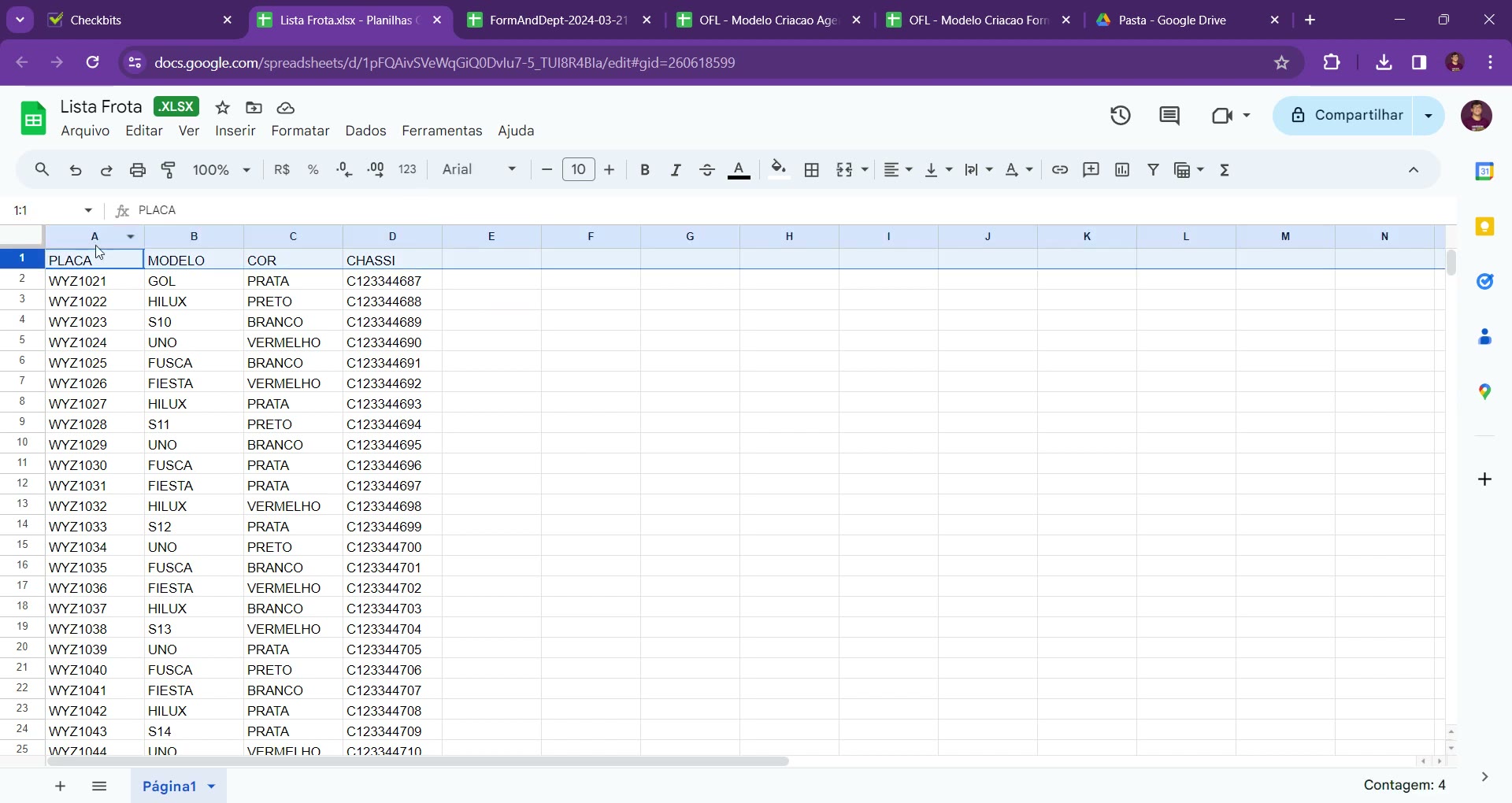
Evite erros. Os cabeçalhos devem coincidir exatamente com os campos suportados. Espaços extras antes ou depois do texto também podem causar falha na importação.
Exportar e importar #
- Baixe a planilha no formato CSV.
- Na lista, abra a opção Importar e selecione o arquivo.
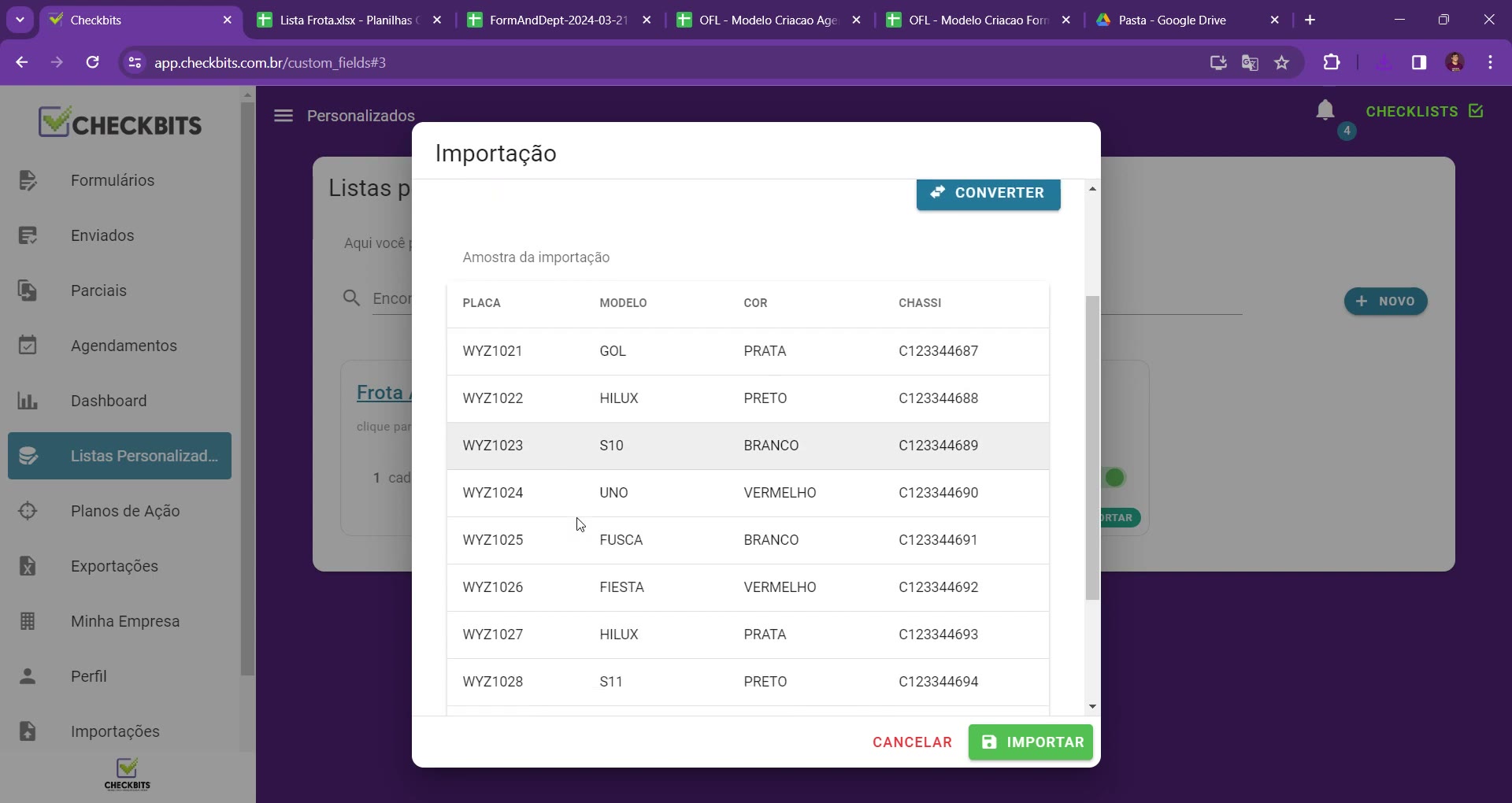
- Clique em Converter e confira a prévia dos dados (placa, modelo, cor, chassi).
- Clique em Importar para gravar os registros.
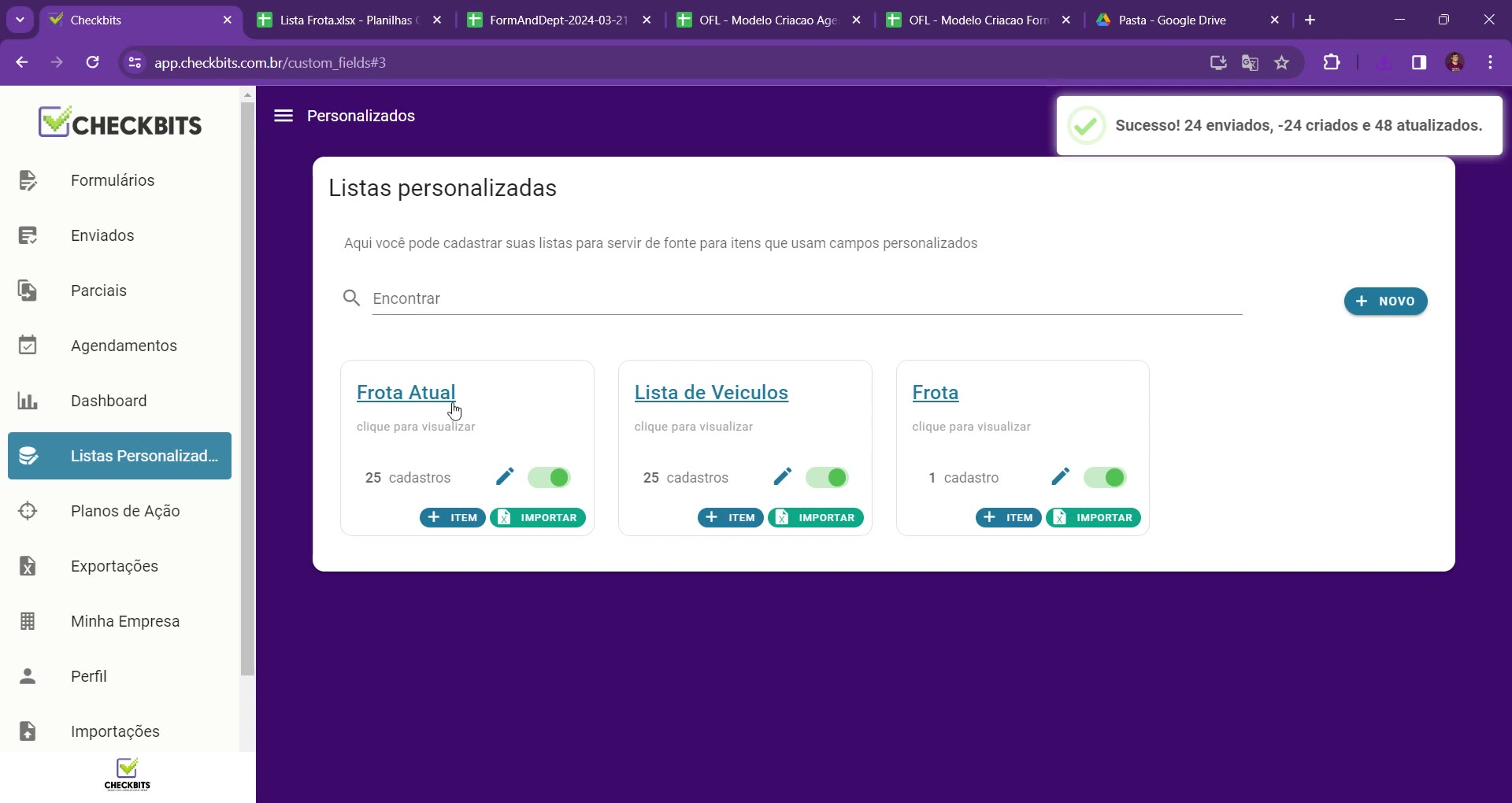
Ao concluir, o sistema confirma a importação. No exemplo, a lista passou de 1 para 25 cadastros.
Conferir os registros #
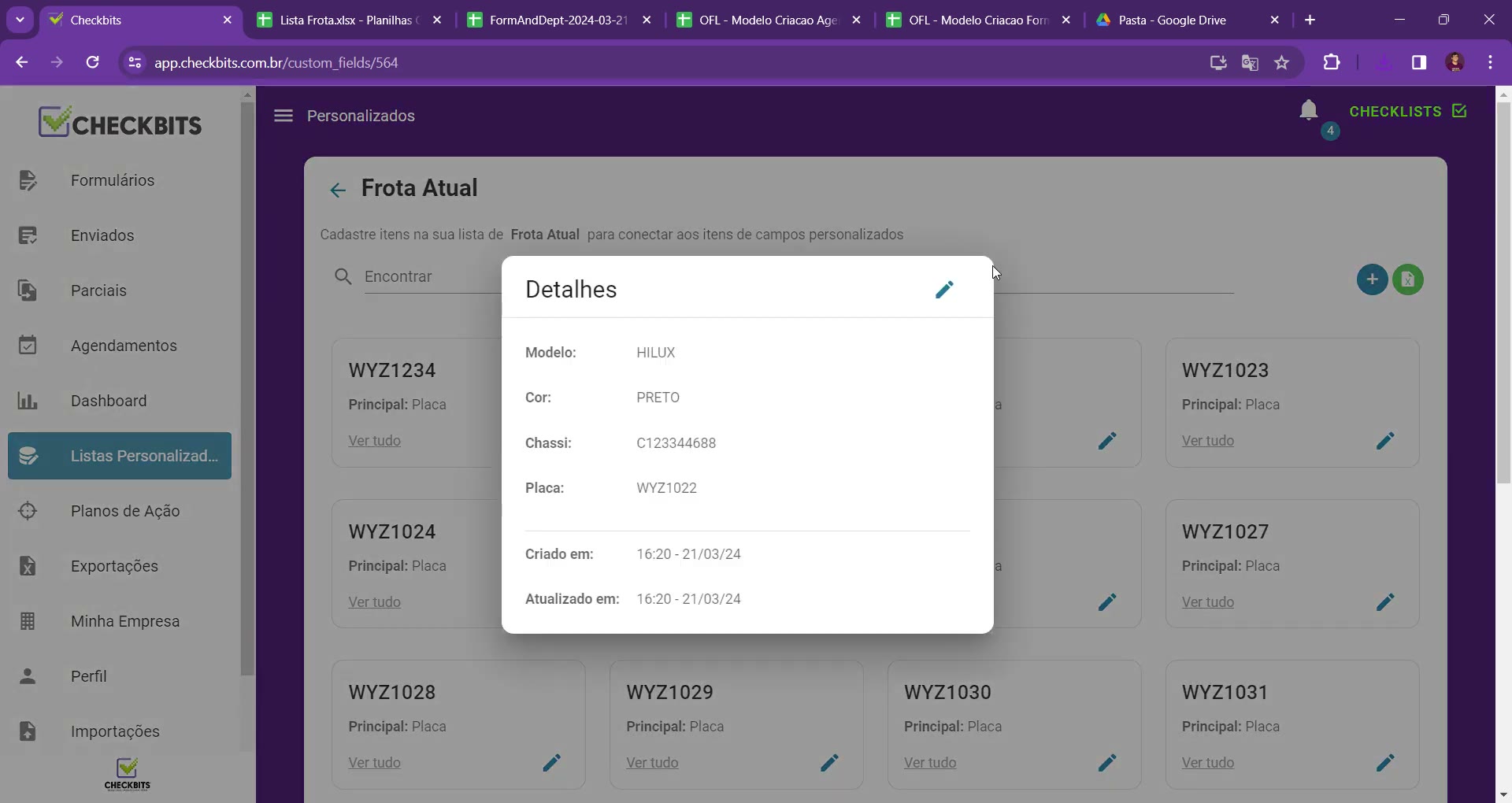
Abra a lista para visualizar todos os itens cadastrados. Cada cartão exibe o campo principal; clique em Ver tudo ou no item para abrir os detalhes completos.
Usar a lista no checklist #
Com a lista pronta, conecte-a a uma pergunta do formulário:
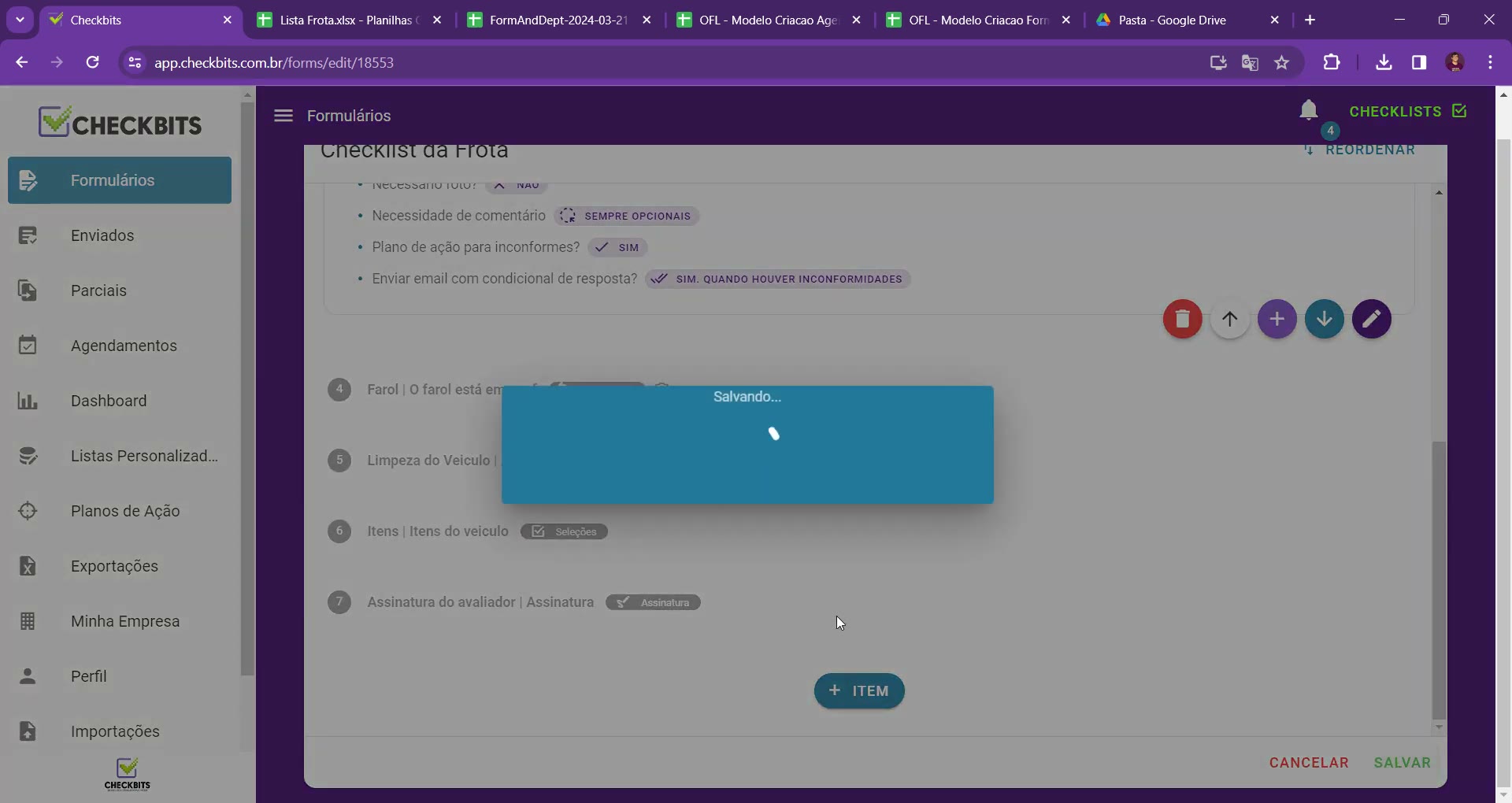
- Abra o formulário e edite a pergunta (ícone de engrenagem → Editar).
- Defina o título e a descrição da pergunta (por exemplo, “Veículo” / “Selecionar veículo”).
- Em tipo de resposta, selecione Campo Personalizado.
- Conecte a lista desejada — no exemplo,
Frota Atual. - Salve a pergunta e, em seguida, salve o checklist.
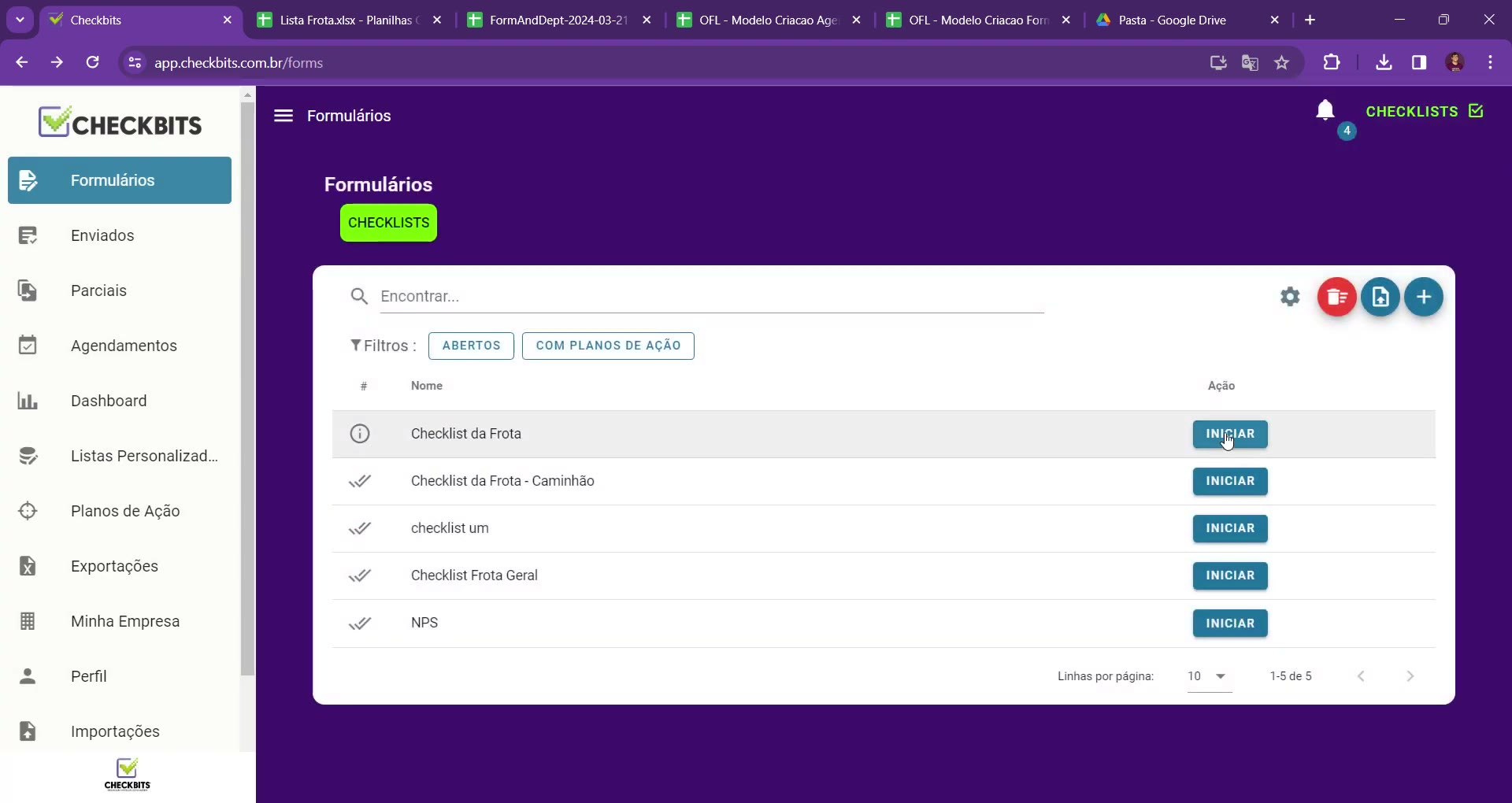
Preencher o checklist #
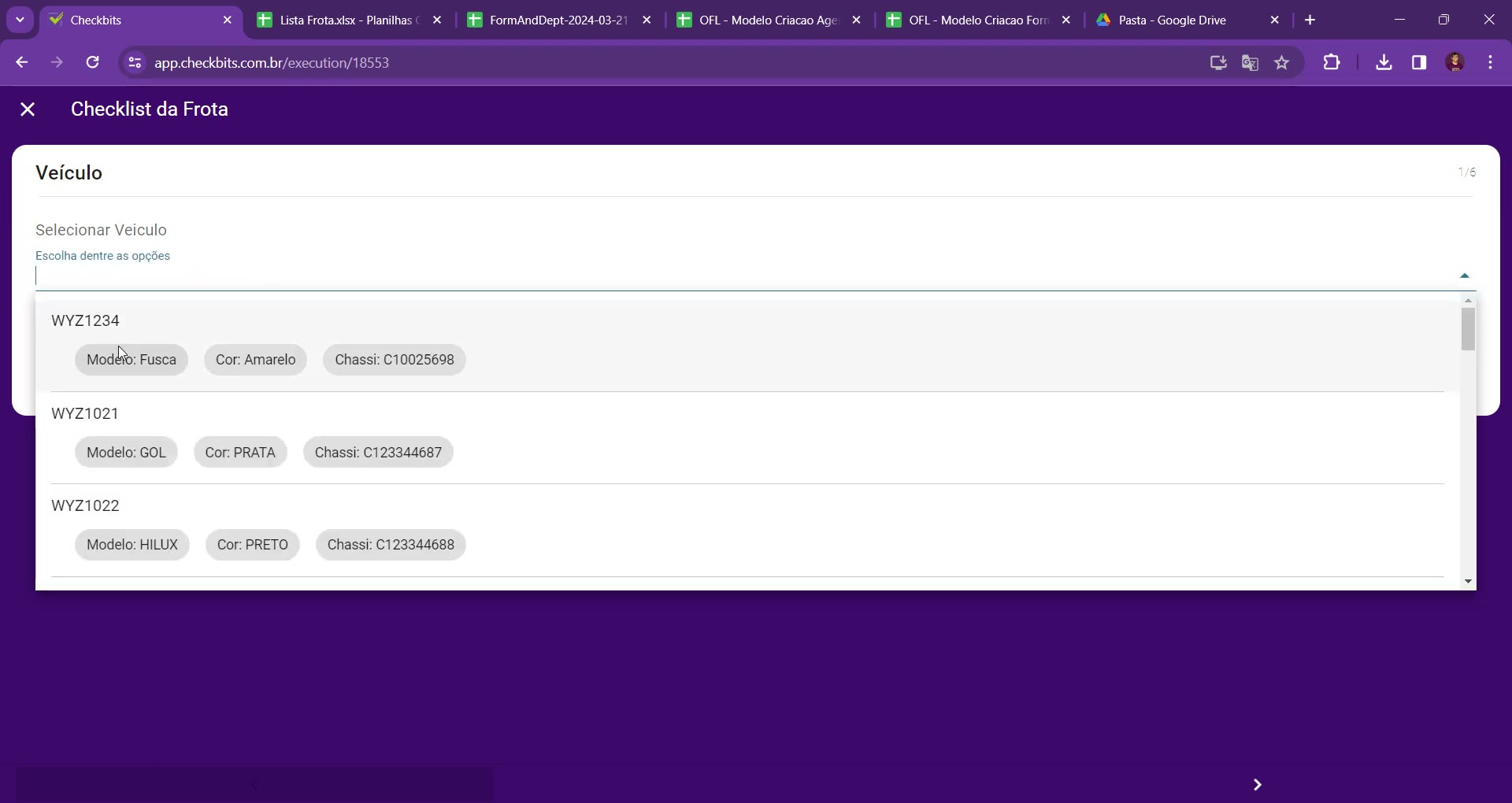
Ao iniciar o checklist, a pergunta exibe a lista personalizada. Use o campo de busca para localizar rapidamente o item desejado, mesmo em listas extensas, e selecione-o para avançar.
Vantagem. Em vez de uma pergunta para cada item, toda a base fica comprimida em uma única lista pesquisável, agilizando a criação do formulário e o preenchimento em campo.