
O módulo de importação de dados do Checkbits permite criar agendamentos em massa a partir de uma planilha. Em vez de cadastrar cada agendamento manualmente, preencha um arquivo modelo e envie-o para gerar todos os agendamentos de uma só vez.
Baixar o arquivo modelo #
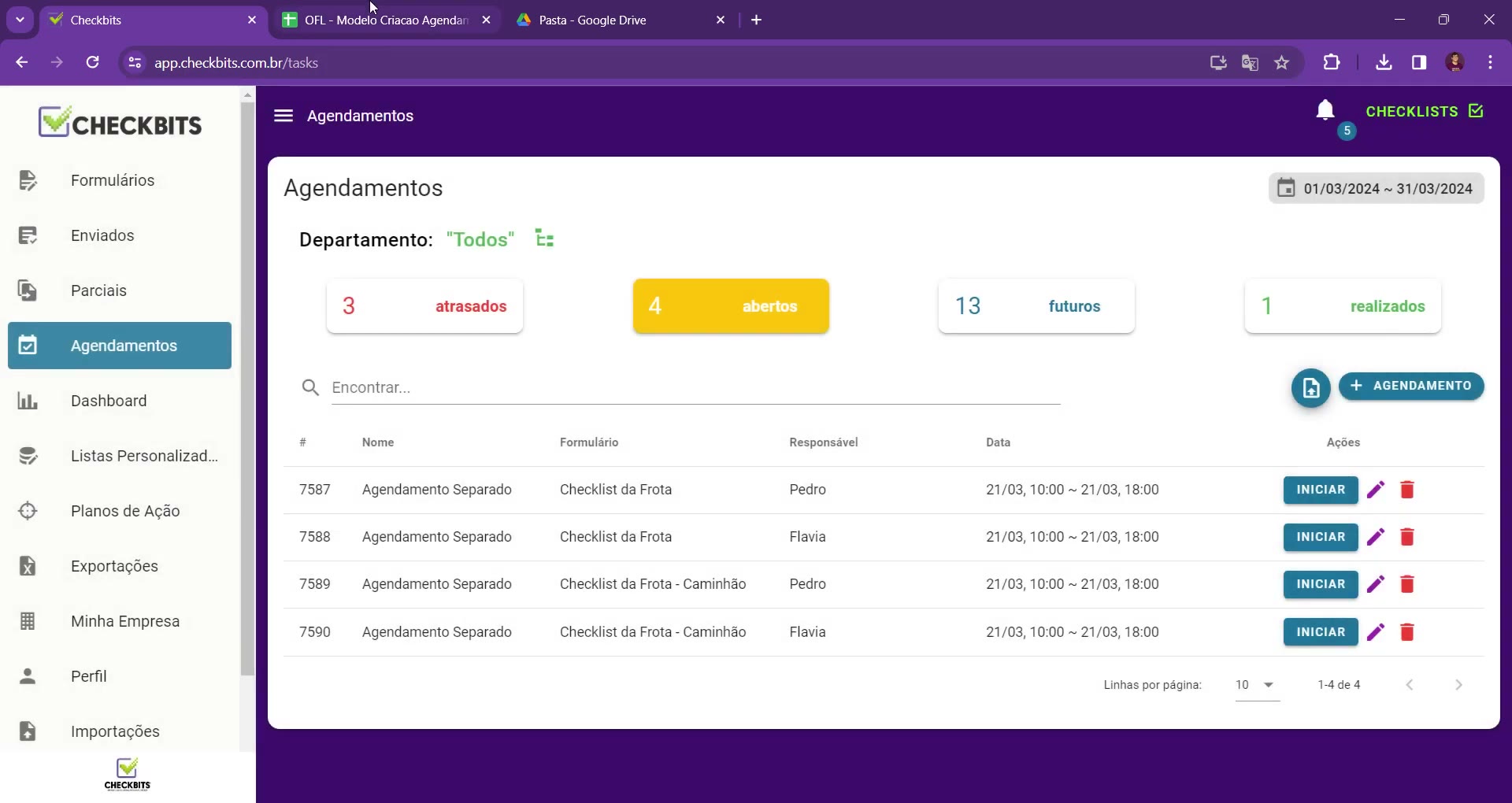
- No menu lateral esquerdo, acesse Agendamentos.
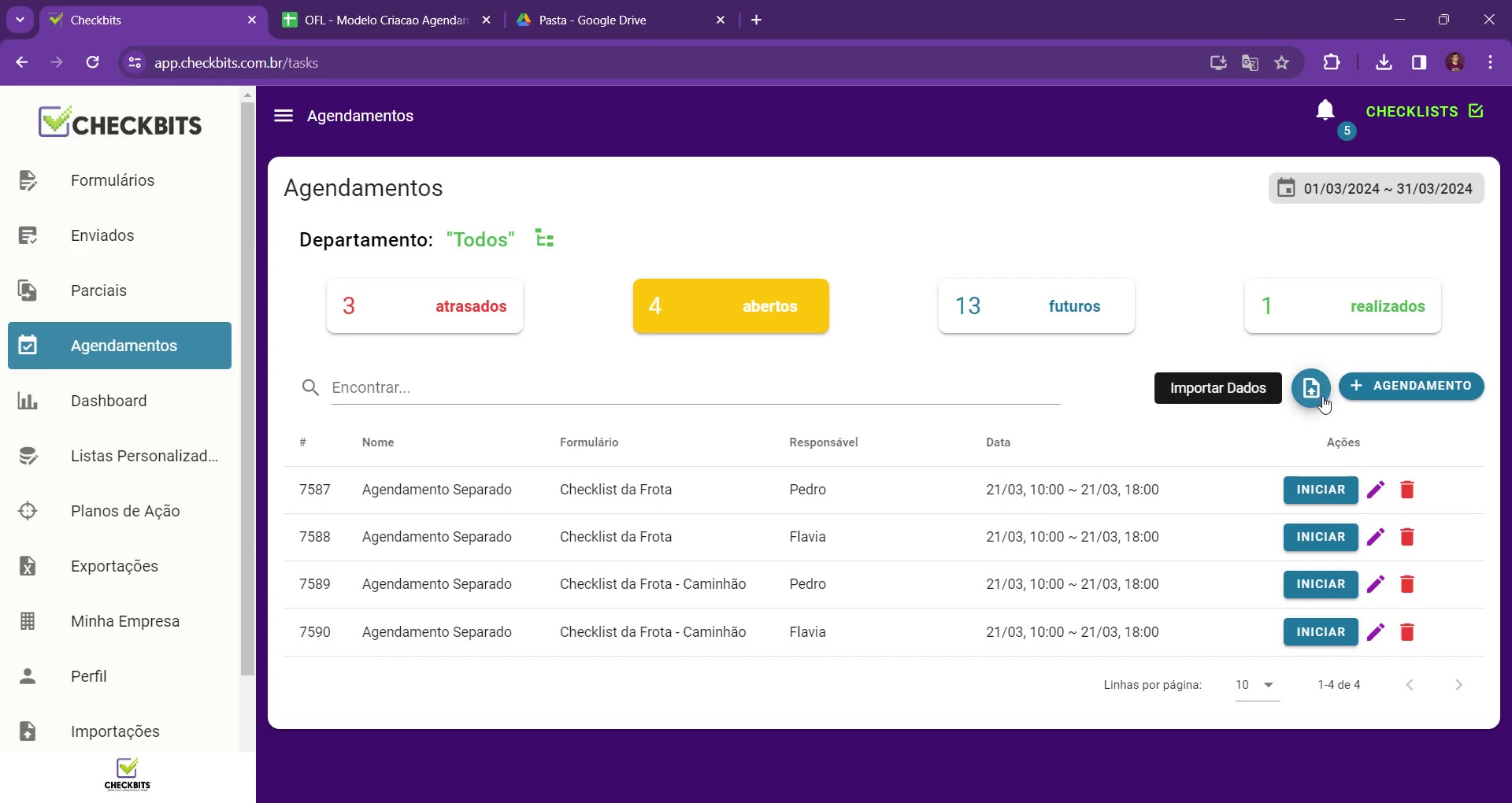
- Clique no botão Importar Dados, localizado ao lado de
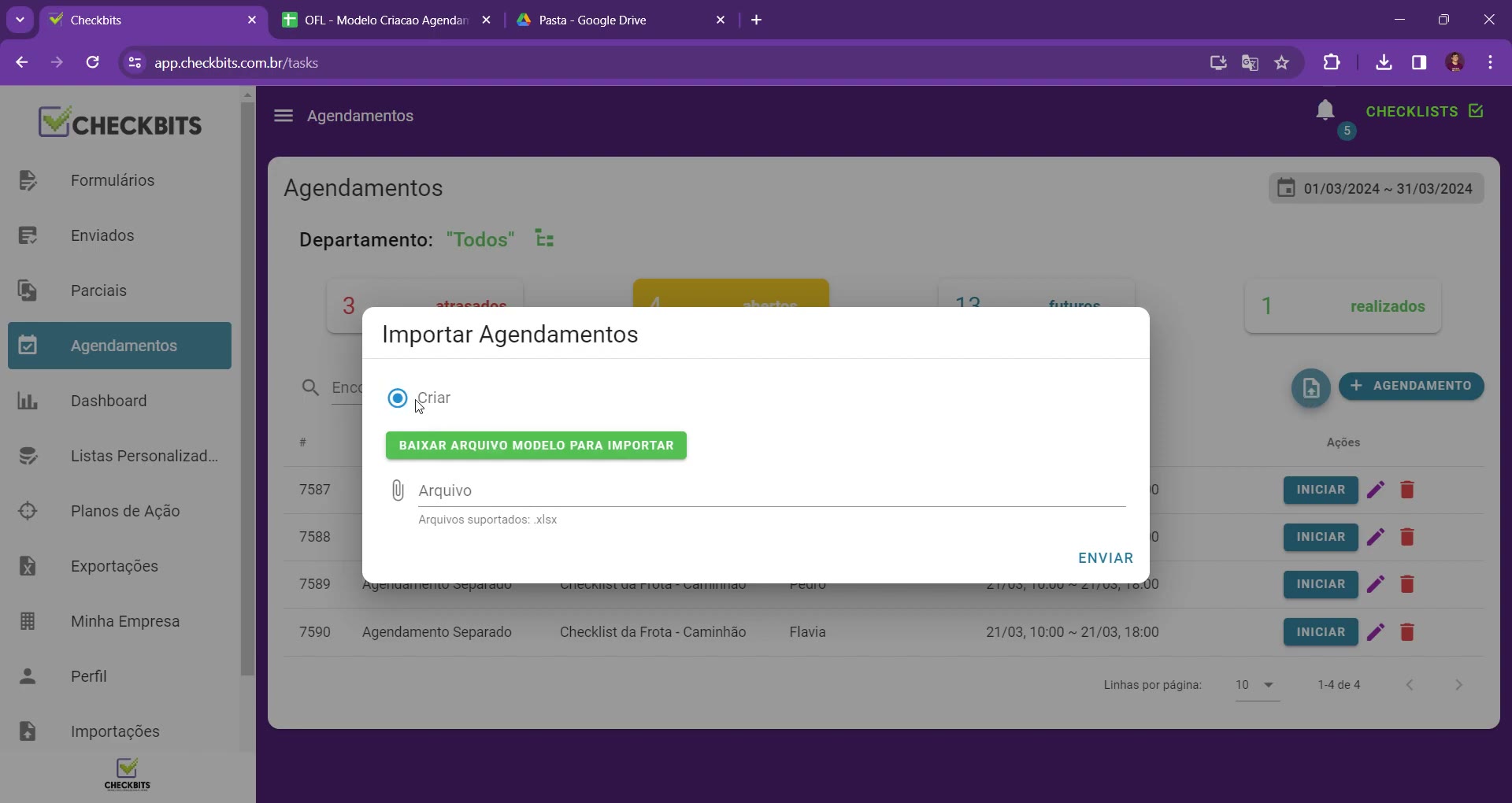
+ Agendamento. - Na opção Criar, clique em Baixar arquivo modelo para importar.
Estrutura do arquivo #
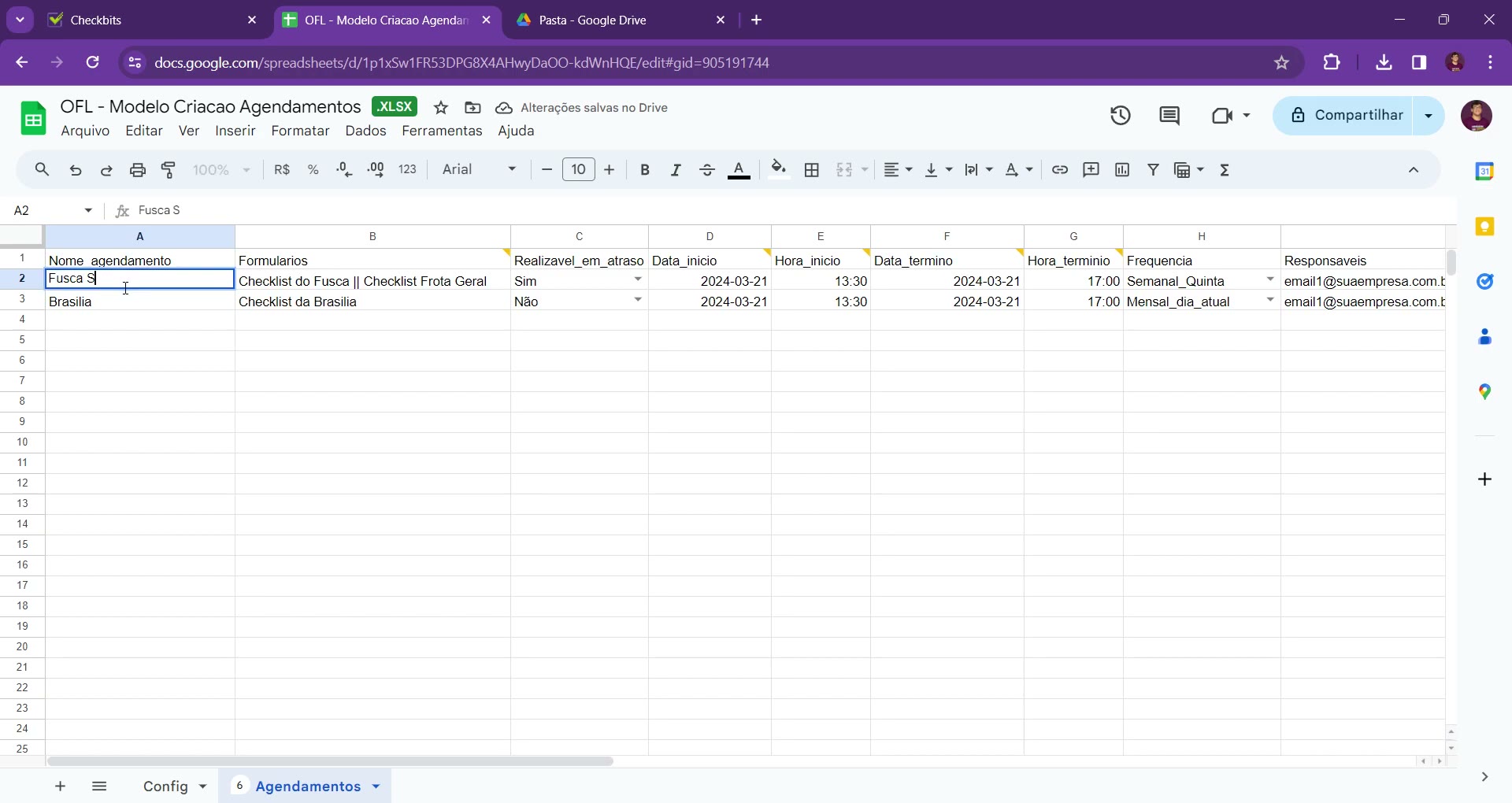
O modelo possui duas abas: uma aba Config, que não deve ser alterada, e a aba Agendamentos, onde os dados são preenchidos. O arquivo já vem com linhas de exemplo e comentários nas células para orientar o preenchimento.
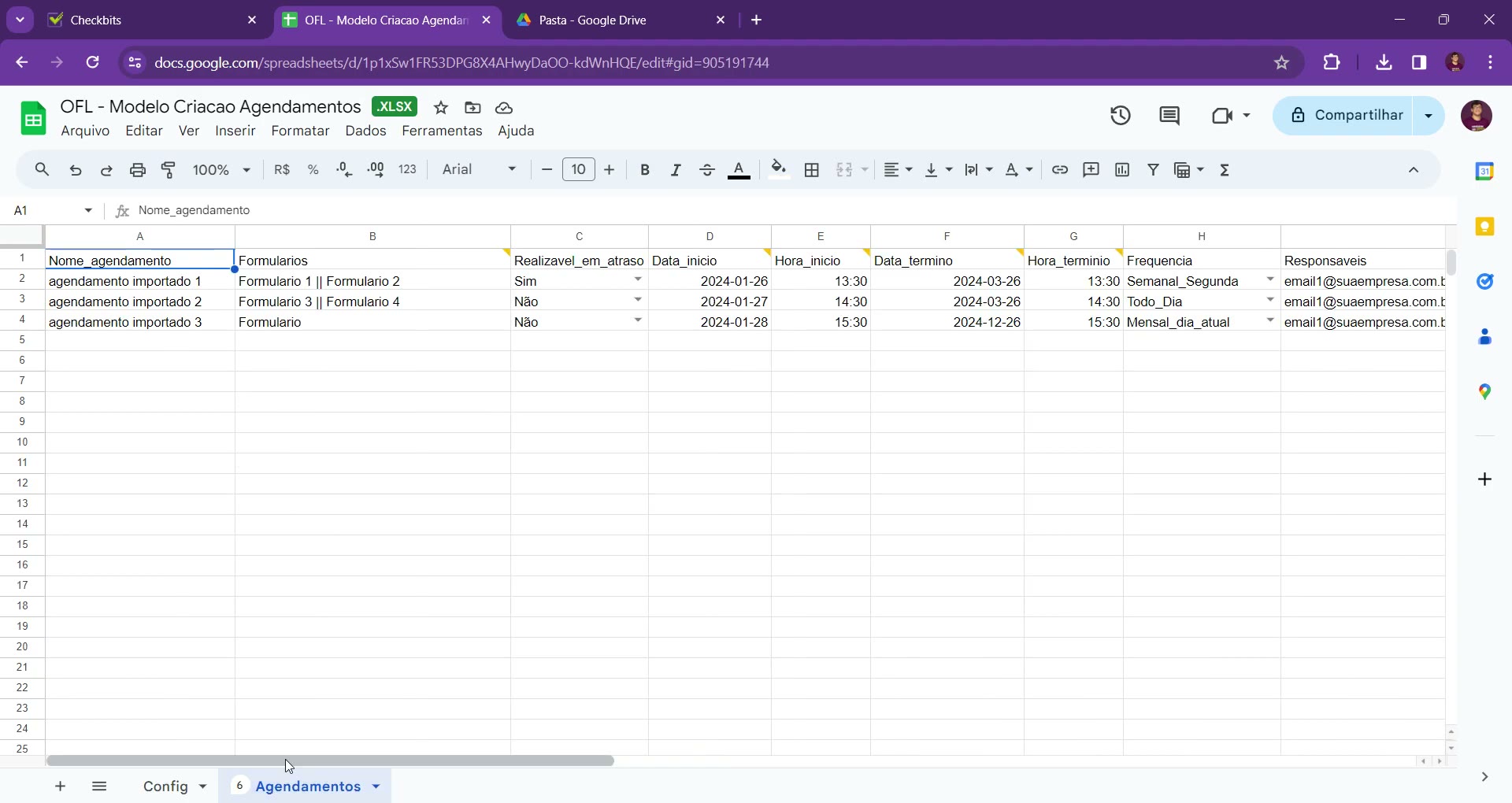
Dica: o exemplo é demonstrado no Google Planilhas, mas o preenchimento no Excel é equivalente. Exclua as linhas de exemplo antes de enviar o arquivo.
Preencher os agendamentos #
Cada linha corresponde a um agendamento. Preencha as colunas conforme abaixo.
Nome e formulários #
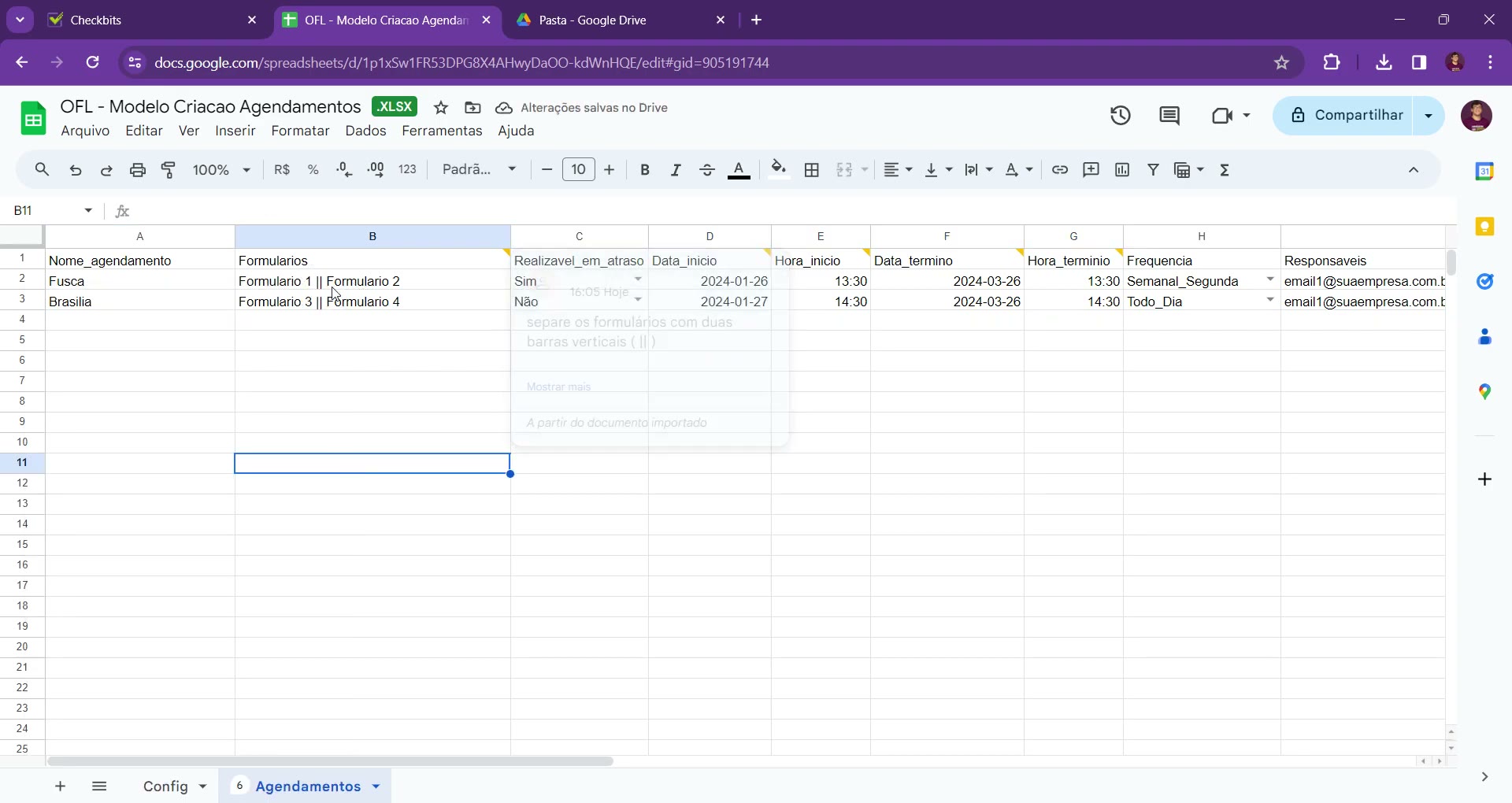
- Em Nome_agendamento, informe o nome de cada agendamento.
- Em Formularios, informe os checklists a serem agendados.
- Para agendar mais de um checklist no mesmo agendamento, separe os nomes por
duas barras verticais (
||).
Atenção: os nomes dos checklists devem ser idênticos aos cadastrados na ferramenta, inclusive espaços.
||.Realização e datas #
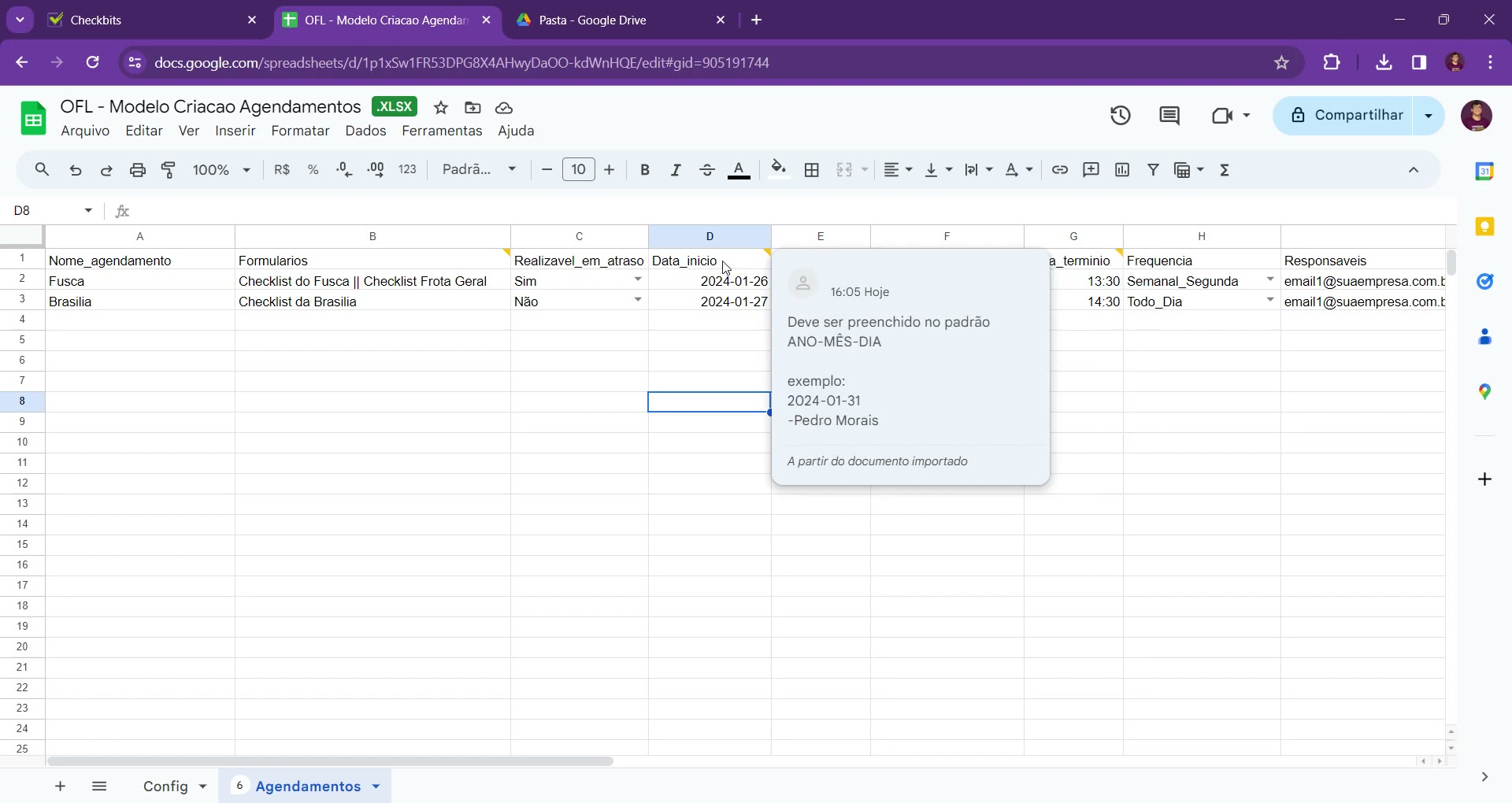
- Em Realizavel_em_atraso, defina
SimouNão. - Preencha Data_inicio e Data_termino no formato
ANO-MÊS-DIA(ex.:2024-03-21). - Preencha Hora_inicio e Hora_terminio no formato de hora padrão.
Frequência #
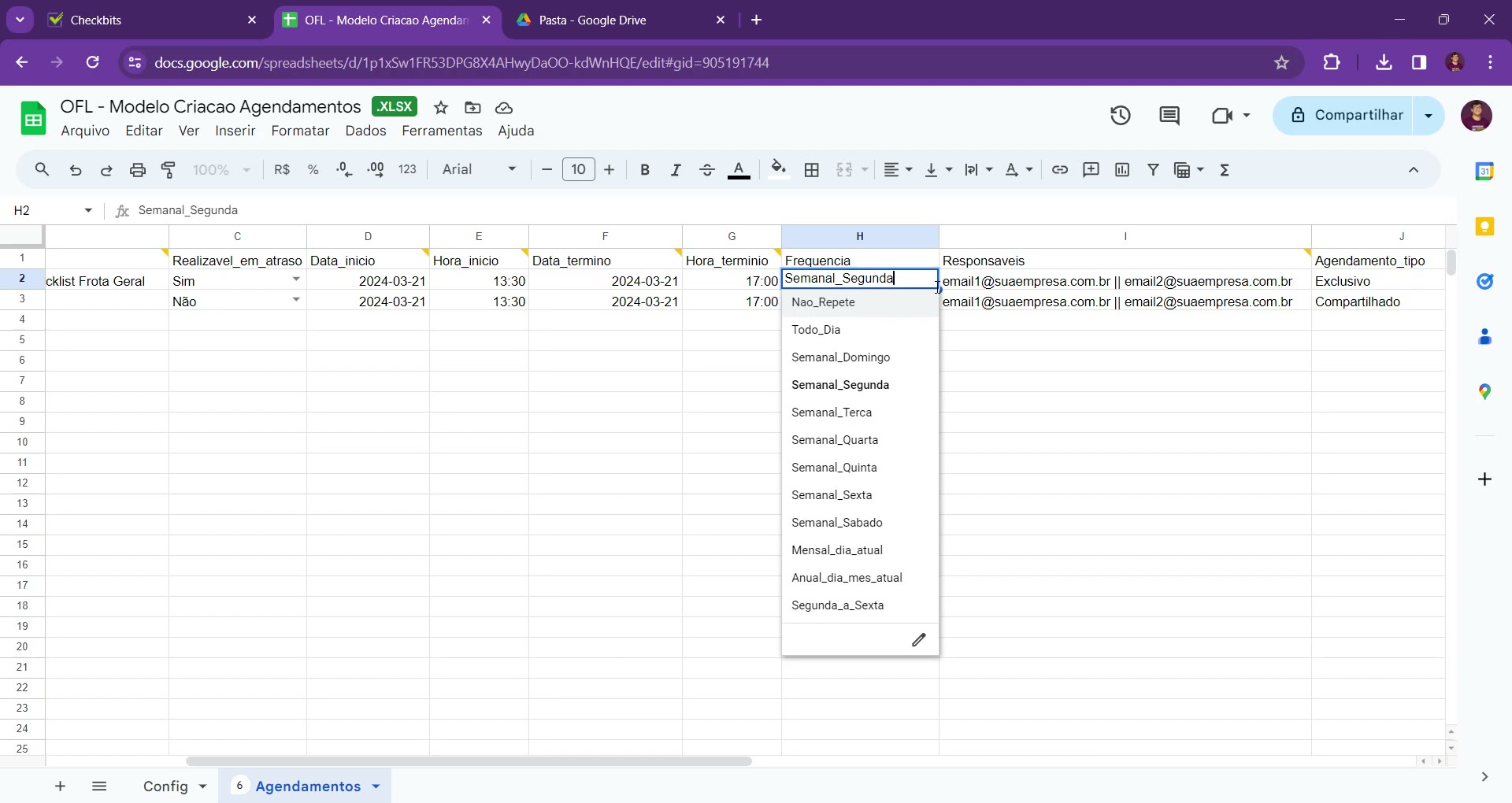
Na coluna Frequencia, escolha a recorrência do agendamento. As opções
incluem Nao_Repete, Todo_Dia, frequências semanais por dia da
semana (ex.: Semanal_Segunda, Semanal_Quinta),
Mensal_dia_atual e Anual_dia_mes_atual. Nas frequências semanal,
mensal e anual, a data de início serve como dia de referência.
Responsáveis e tipo de agendamento #
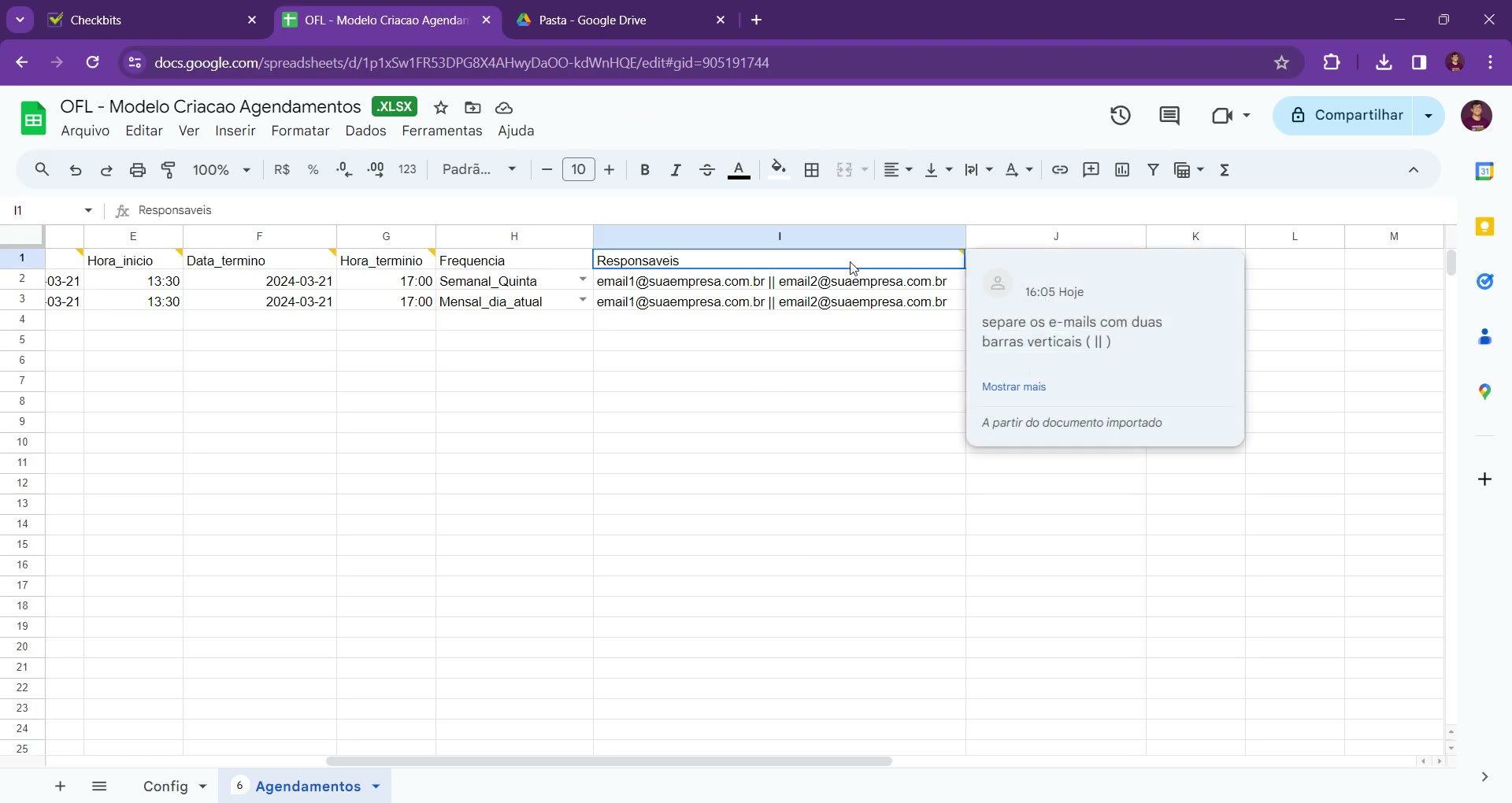
- Em Responsaveis, informe os e-mails dos responsáveis, idênticos aos
cadastrados na ferramenta. Para mais de um responsável, separe os e-mails por
duas barras verticais (
||). - Em Agendamento_tipo, defina
ExclusivoouCompartilhado.
Exclusivo vs. Compartilhado: no tipo
Exclusivo, é criado um agendamento separado para cada responsável. No tipoCompartilhado, um único agendamento atende a todos os responsáveis.
Para consultar os e-mails cadastrados, acesse Minha Empresa na ferramenta, onde a lista de e-mails fica disponível.
|| e o tipo de agendamento ao lado.Inclua quantas linhas forem necessárias. Ao final, a planilha apresenta um agendamento por linha, pronta para envio.
Enviar e importar #
- Baixe a planilha preenchida em formato
.xlsx. - Em Agendamentos, abra novamente Importar Dados.
- No campo Arquivo, selecione a planilha e clique em Enviar.
- Acompanhe o resultado no menu Importações, que registra um log com a quantidade de agendamentos criados e eventuais erros.
Observação: agendamentos do tipo
Exclusivocom mais de um responsável e mais de um checklist geram um agendamento por combinação. Verifique o log de importação para confirmar a criação de todos os agendamentos.
Em caso de dúvida, acione os consultores especialistas do Checkbits para apoio no processo.