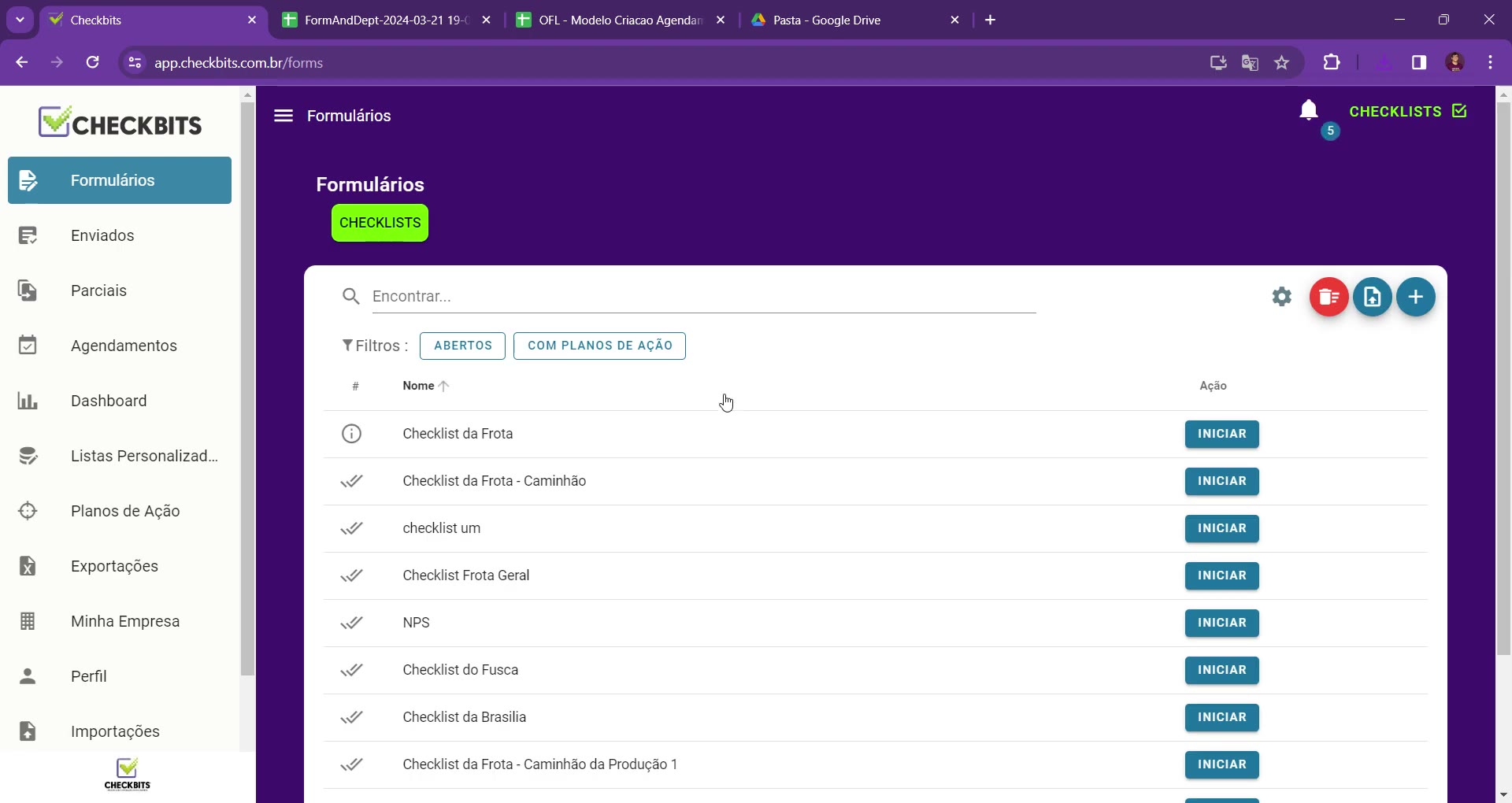
Em vez de duplicar checklists um a um pela engrenagem, o Checkbits permite duplicar vários formulários de uma só vez por meio de uma planilha Excel. Este tutorial descreve o fluxo completo: gerar a planilha modelo a partir de um checklist existente, preencher o destino de cada cópia e importar tudo em uma única operação.
Visão geral do fluxo #
- Gerar a planilha de duplicação a partir do checklist desejado.
- Baixar a planilha exportada.
- Obter o caminho da pasta de destino em Minha Empresa.
- Preencher novo nome e nova pasta de cada cópia (uma linha por cópia).
- Importar a planilha e validar o resultado.
1. Gerar a planilha de duplicação #
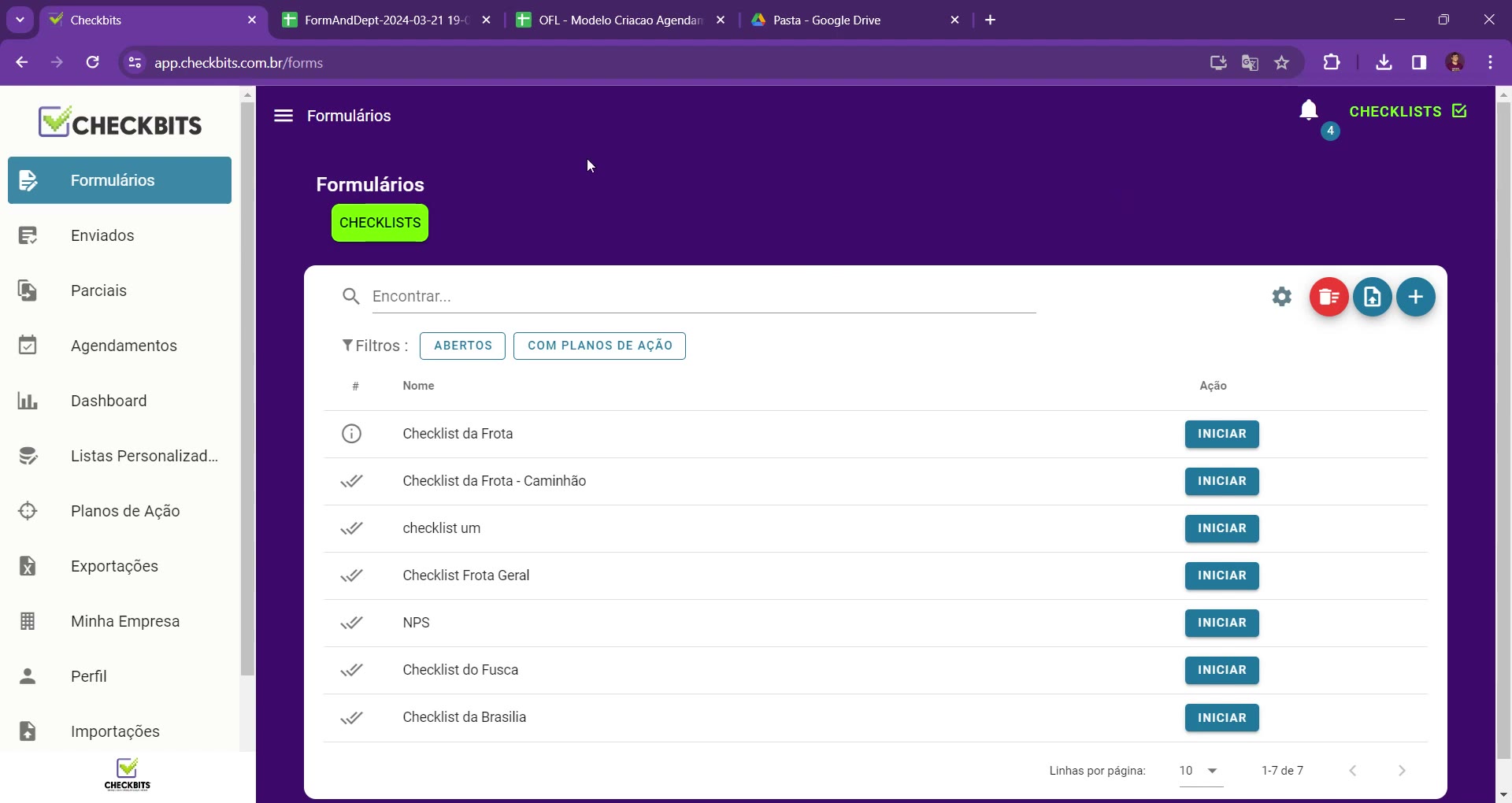
Acessar Formulários e abrir o menu de importação no ícone de envio (canto superior direito da lista). Na janela Importar Formulários, selecionar a opção Duplicar.
- Selecionar Duplicar.
- Clicar em Selecionar e baixar formulários para duplicar.
Há também a opção Baixar arquivo modelo para importar, que entrega uma planilha em branco. Prefira selecionar o formulário existente: o ID e o nome do checklist são preenchidos automaticamente, sem risco de erro de digitação.
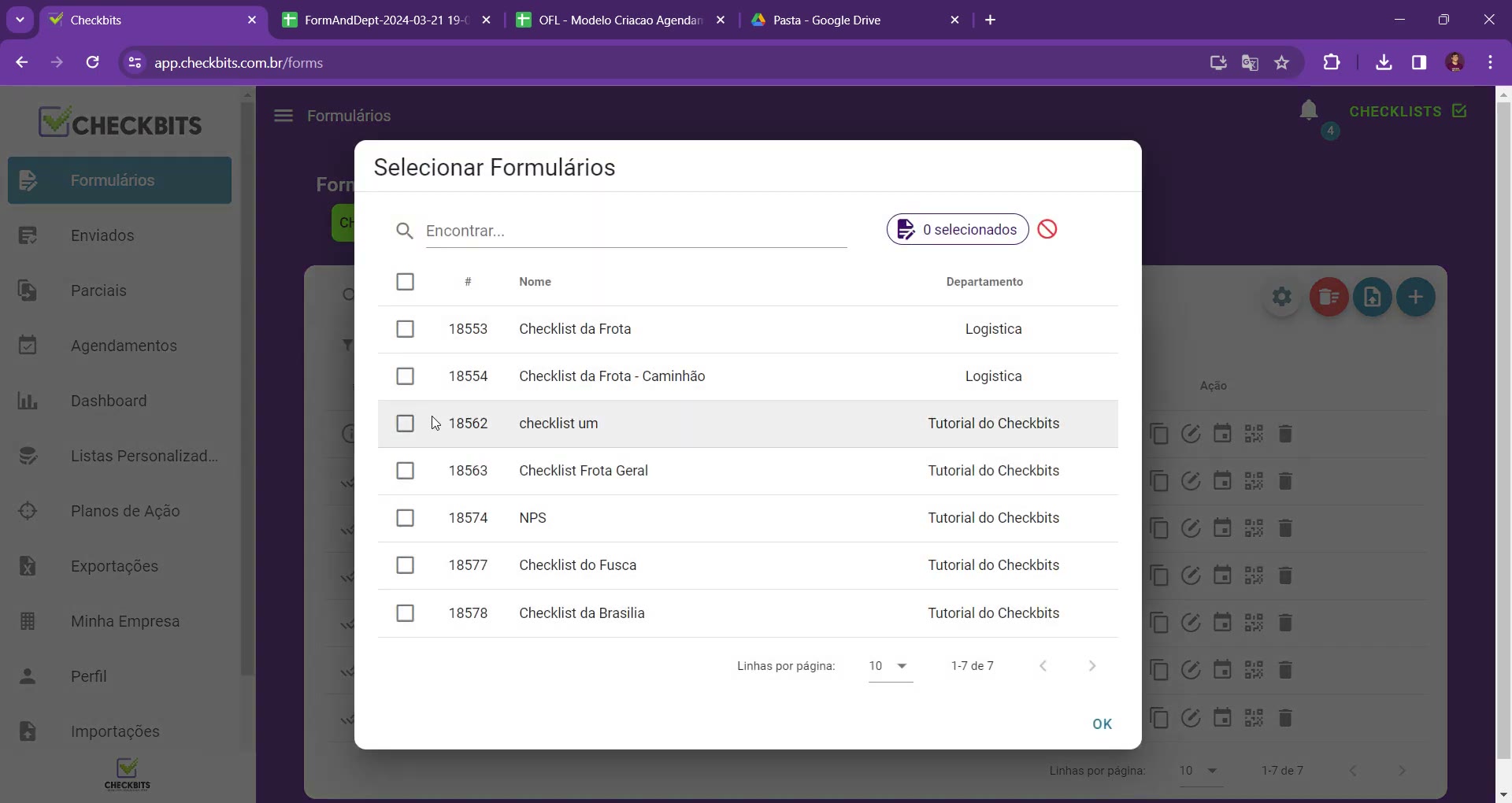
Na lista Selecionar Formulários, marcar o checklist a duplicar e confirmar em OK. Cada item exibe o ID interno, o nome e o departamento de origem.
2. Baixar a planilha exportada #
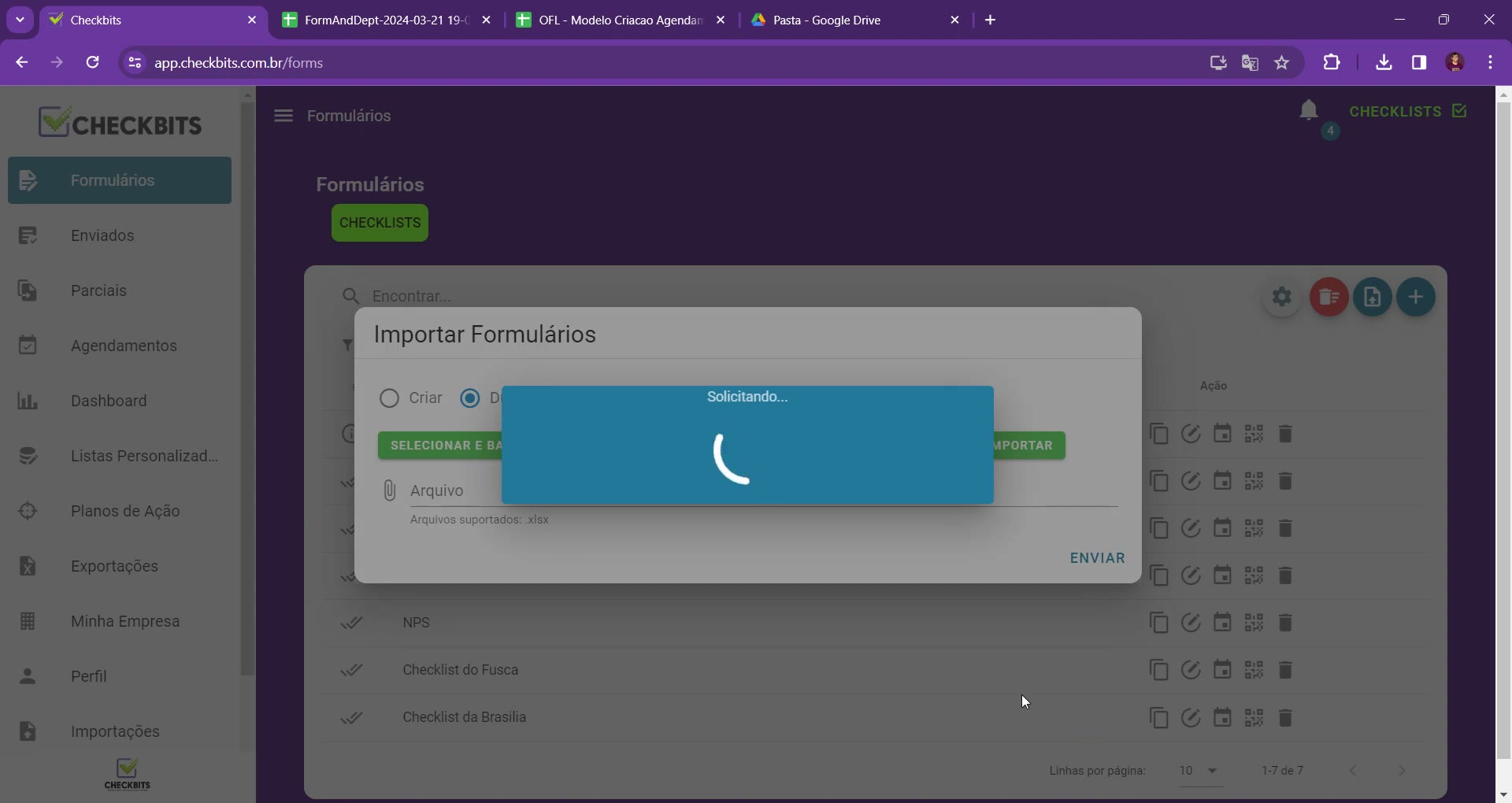
A seleção gera uma exportação. Acessar a aba Exportações, localizar a planilha recém-criada e baixá-la em XLSX.
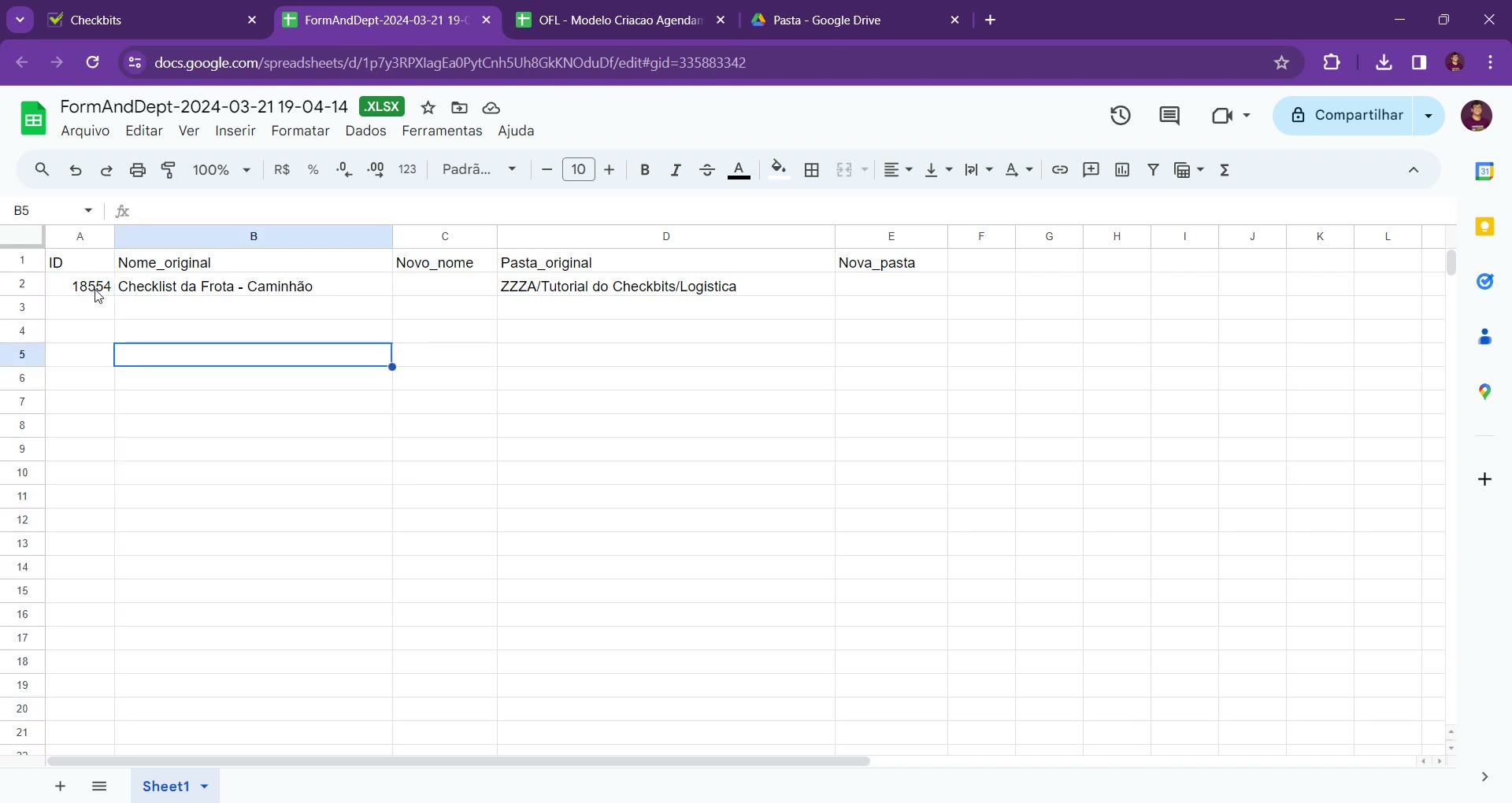
A planilha contém as colunas:
- ID — identificação interna do checklist no Checkbits.
- Nome_original — nome exatamente como está no sistema.
- Novo_nome — nome da cópia (a preencher).
- Pasta_original — caminho da pasta de origem.
- Nova_pasta — caminho da pasta de destino (a preencher).
3. Obter o caminho da pasta de destino #
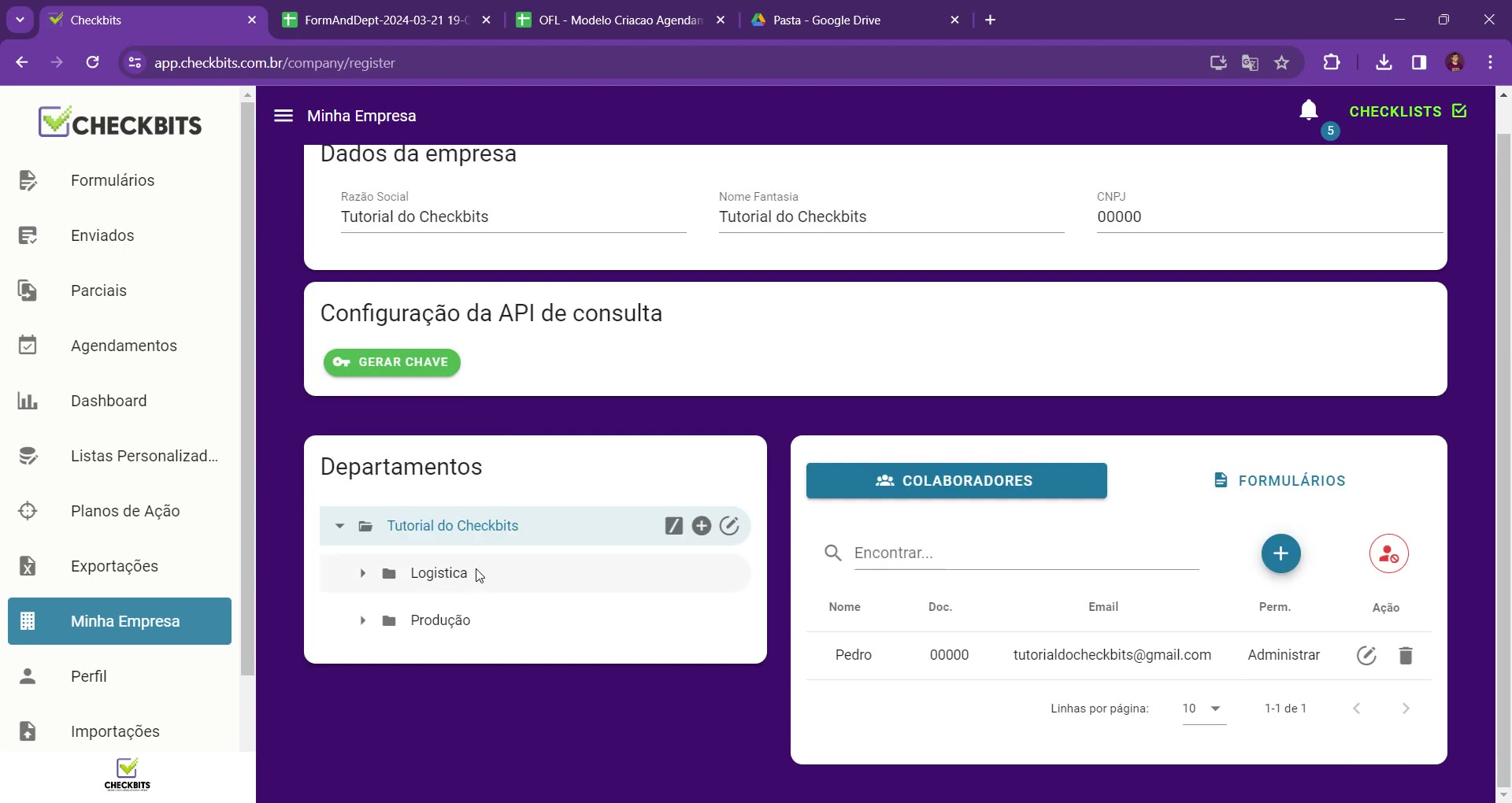
A coluna Nova_pasta exige o endereço completo da pasta de destino. Para obtê-lo, acessar Minha Empresa e localizar a árvore de Departamentos.
- Clicar na pasta de destino desejada.
- Clicar em Copiar caminho.
- Colar o caminho (
Ctrl + V) na coluna Nova_pasta da planilha.
4. Preencher a cópia #
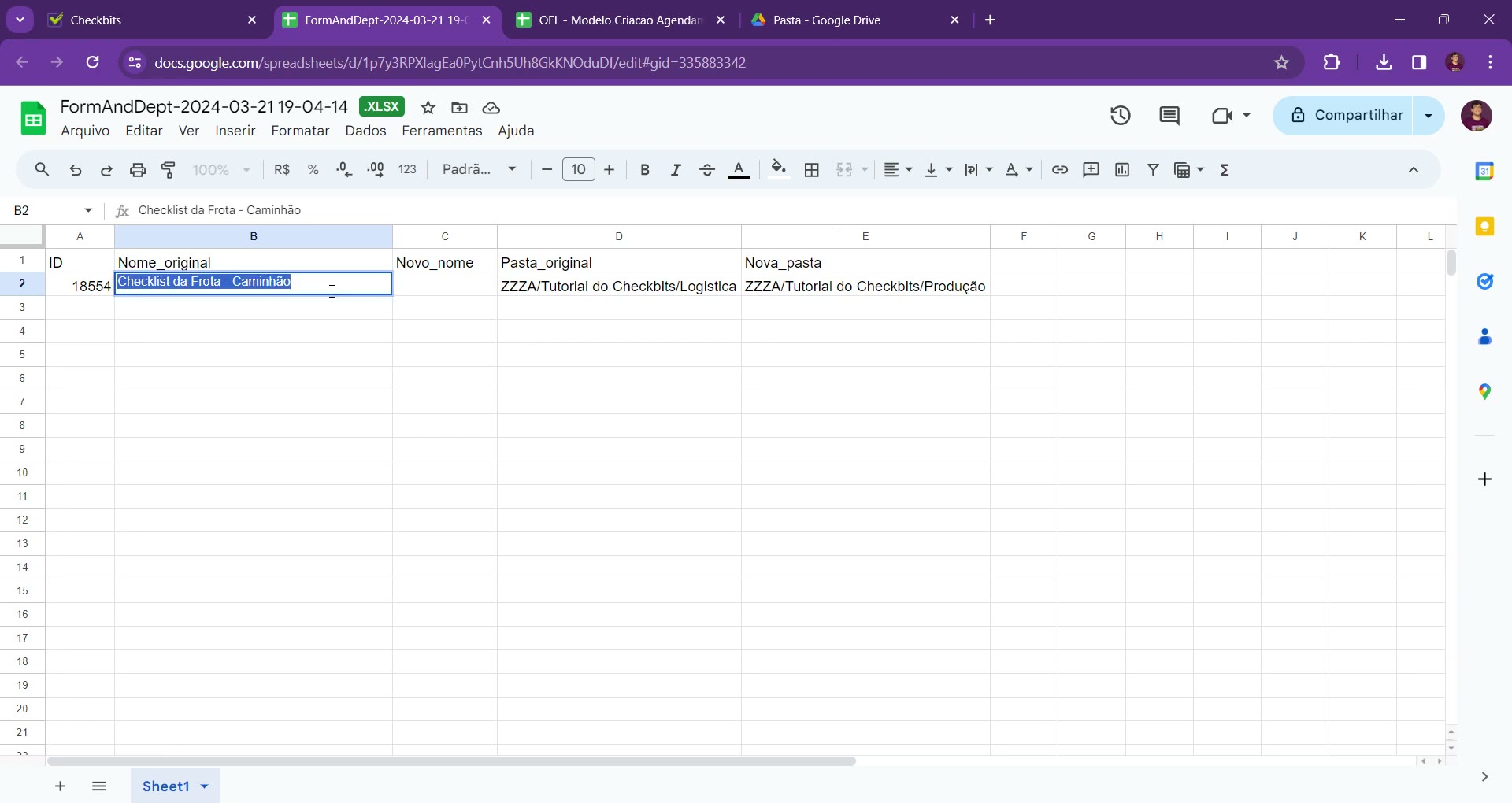
Preencher Novo_nome com o nome da cópia e
Nova_pasta com o caminho copiado. No exemplo, a pasta de
origem é Logistica e o destino é Produção.
5. Duplicar em massa #
Para gerar várias cópias, replicar a linha para baixo. As colunas de origem (ID, Nome_original e Pasta_original) permanecem iguais — basta arrastar. Alterar apenas Novo_nome e Nova_pasta de cada linha. Cada cópia pode ir para uma pasta diferente.
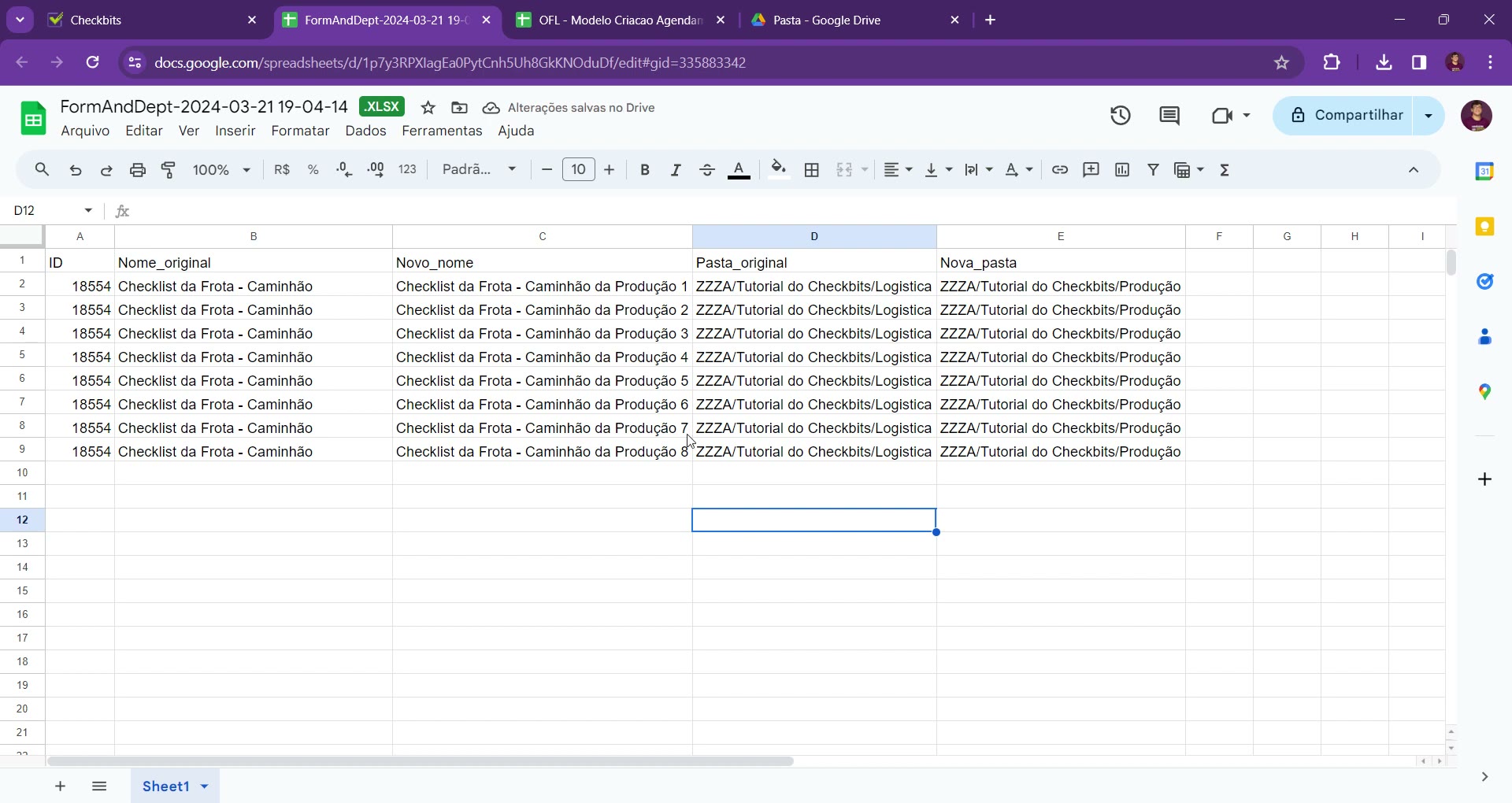
Concluído o preenchimento, salvar a planilha no formato Excel (.xlsx).
6. Importar a planilha #
- Voltar em Formulários e abrir Importar dados.
- Selecionar a opção Duplicar.
- Anexar o arquivo preenchido no campo Arquivo (suportado:
.xlsx). - Clicar em Enviar.
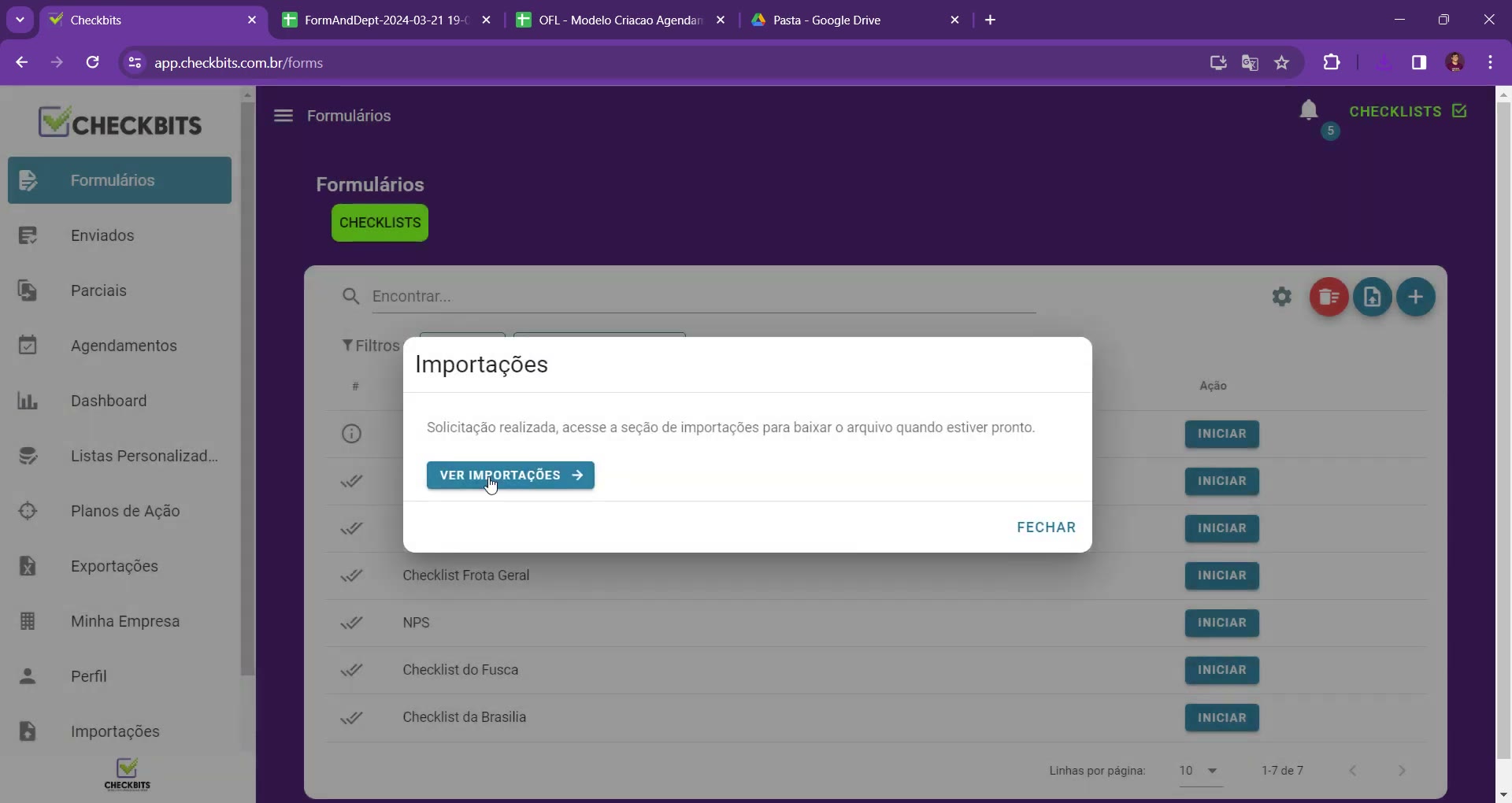
O sistema confirma o registro da solicitação. Clicar em Ver importações para acompanhar o processamento.
7. Validar o resultado #
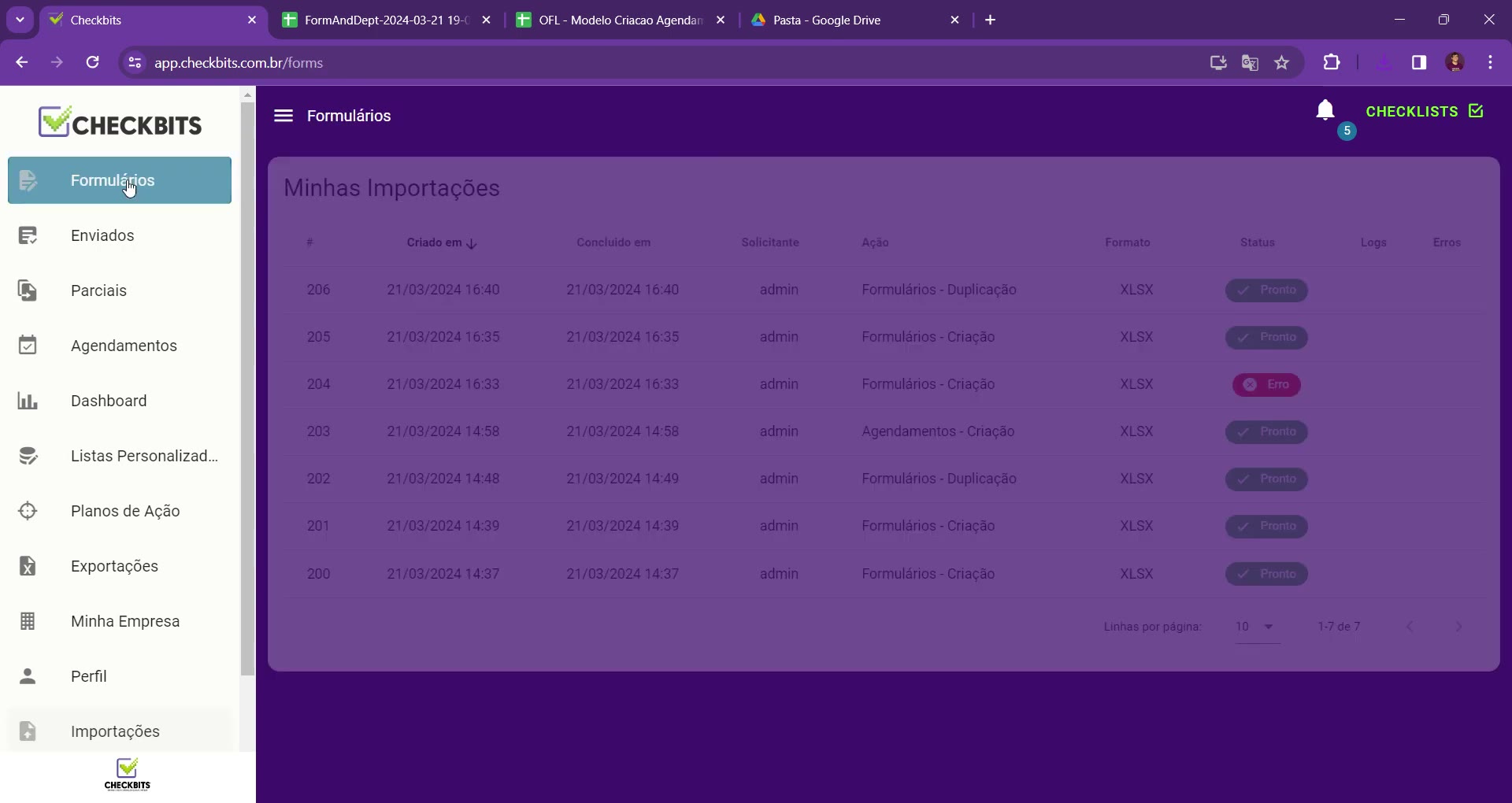
Em Minhas Importações, conferir a linha com ação Formulários – Duplicação. O status Pronto indica conclusão sem erros.
Dica: se os novos checklists não aparecerem de imediato na lista de Formulários, atualizar a página (
F5) para carregar os registros recém-criados.
Os checklists duplicados passam a constar na lista de Formulários, todos criados em uma única operação — sem necessidade de duplicar um a um.