Depois de criado, um checklist fica sempre disponível para quem tem acesso. A seção Agendamentos do Checkbits permite atribuir um checklist a um ou mais responsáveis, com data, hora e frequência definidas — garantindo que cada checklist seja preenchido na hora e na data certas, com mais padrão e produtividade na rotina da empresa.
A tela de Agendamentos #
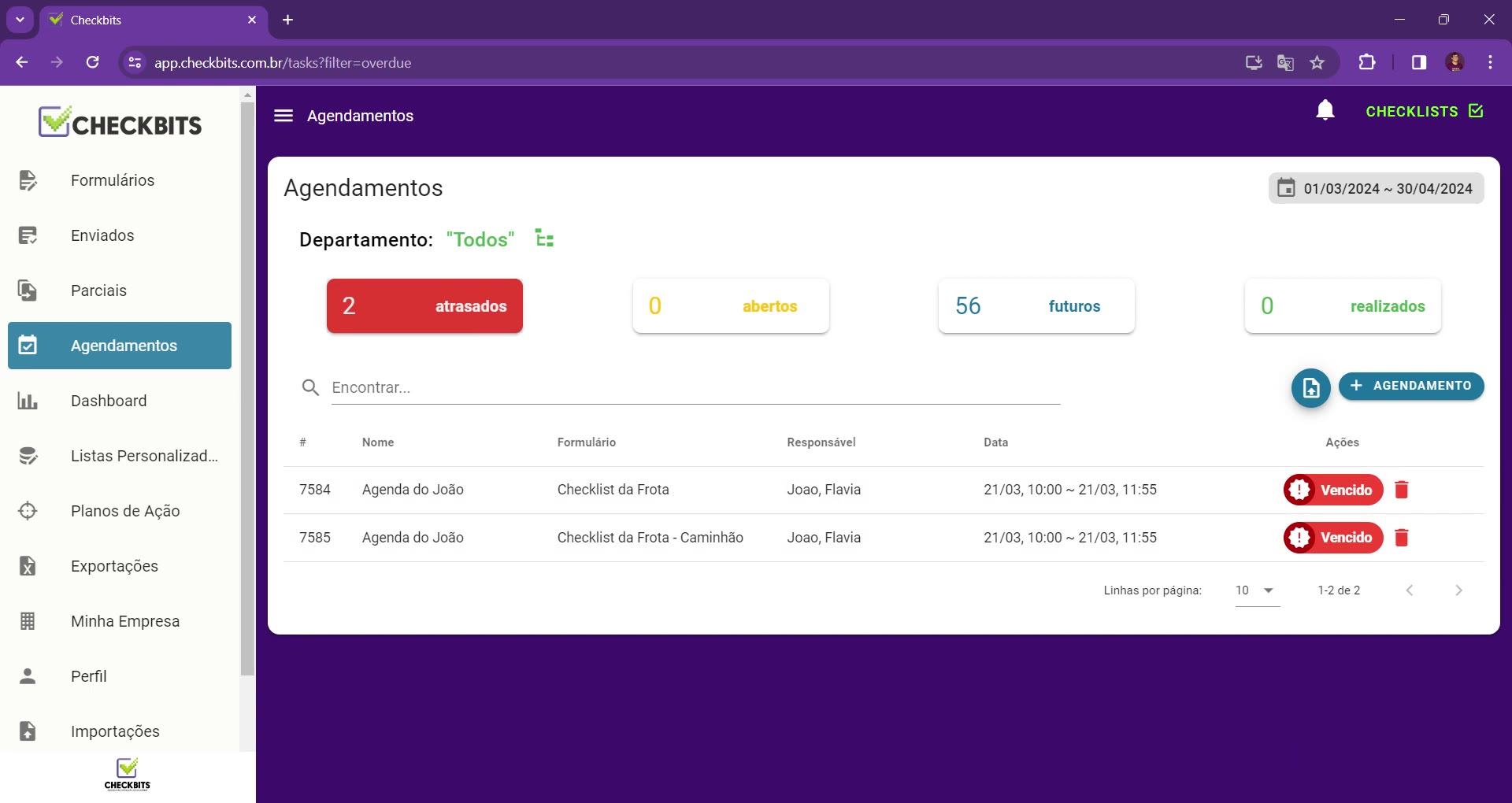
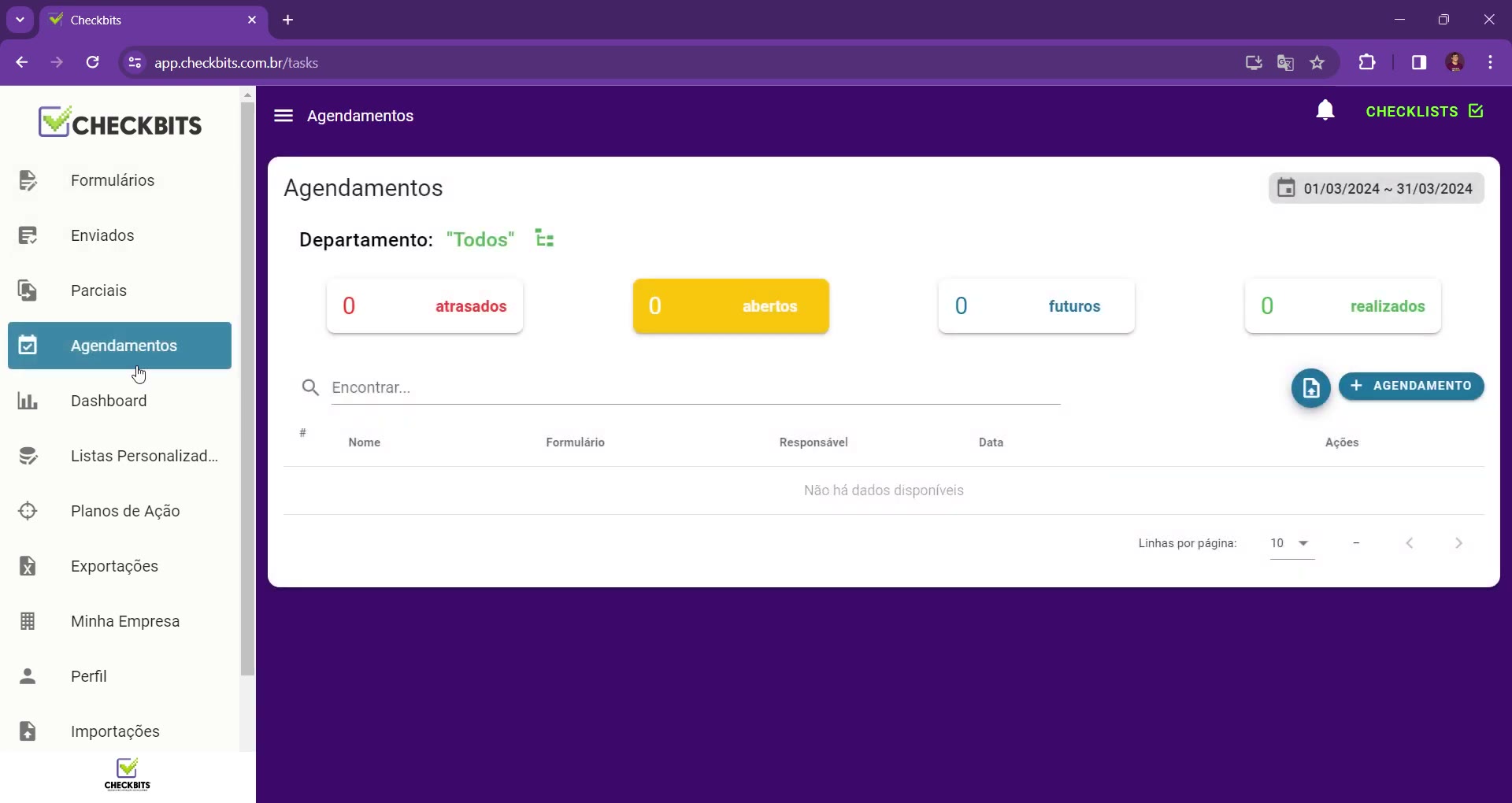
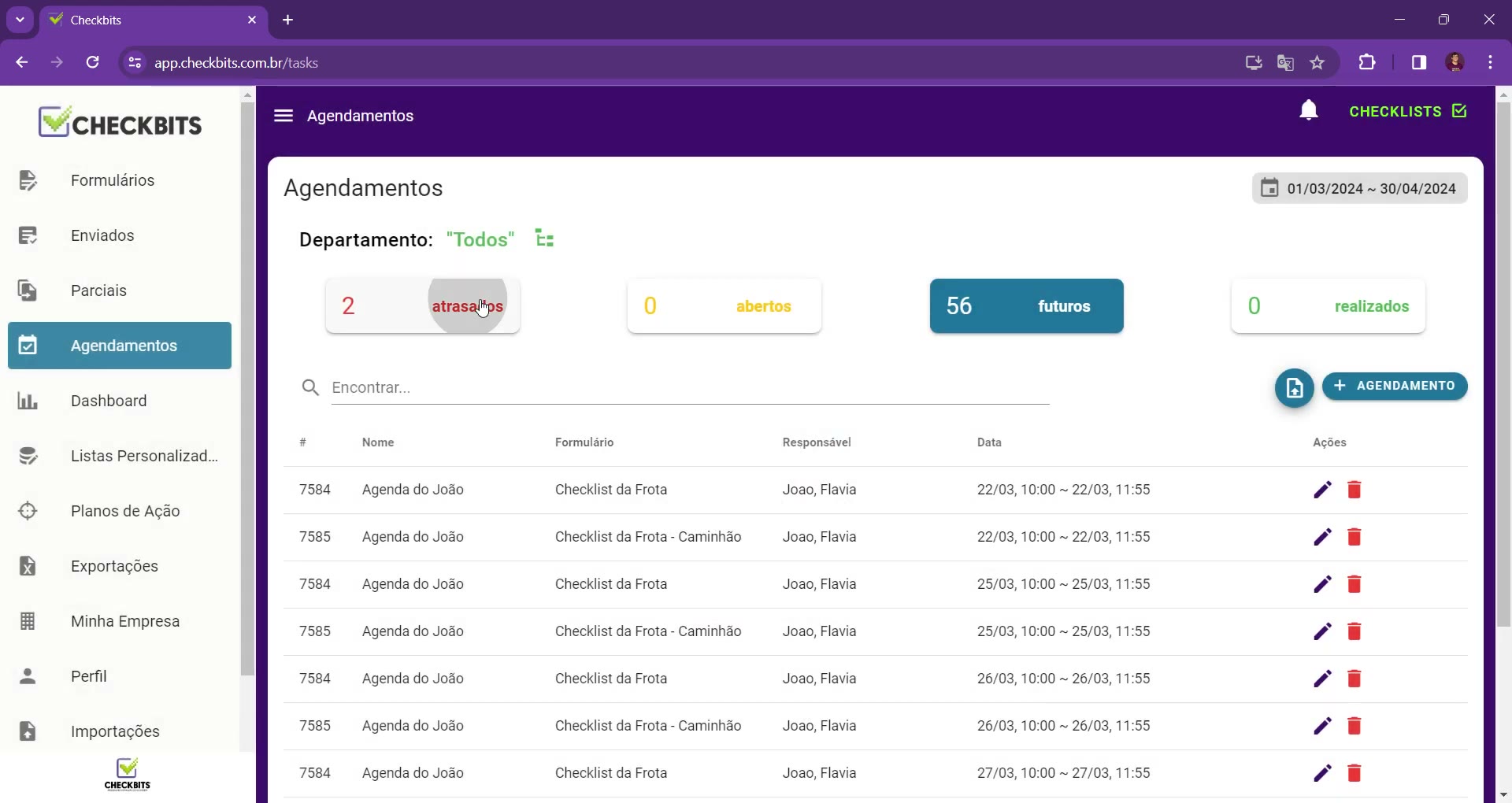
Acesse Agendamentos no menu lateral. O topo da tela exibe indicadores (KPIs) do período selecionado:
- Atrasados — agendamentos cujo prazo já passou.
- Abertos — agendamentos criados e dentro do prazo de preenchimento.
- Futuros — a agenda de checklists ainda por preencher.
- Realizados — agendamentos já preenchidos.
Use o seletor de período no canto superior direito e o campo Encontrar… para filtrar e localizar agendamentos.
Criar um agendamento #
Clique em + Agendamento para abrir a janela Configurações do agendamento.
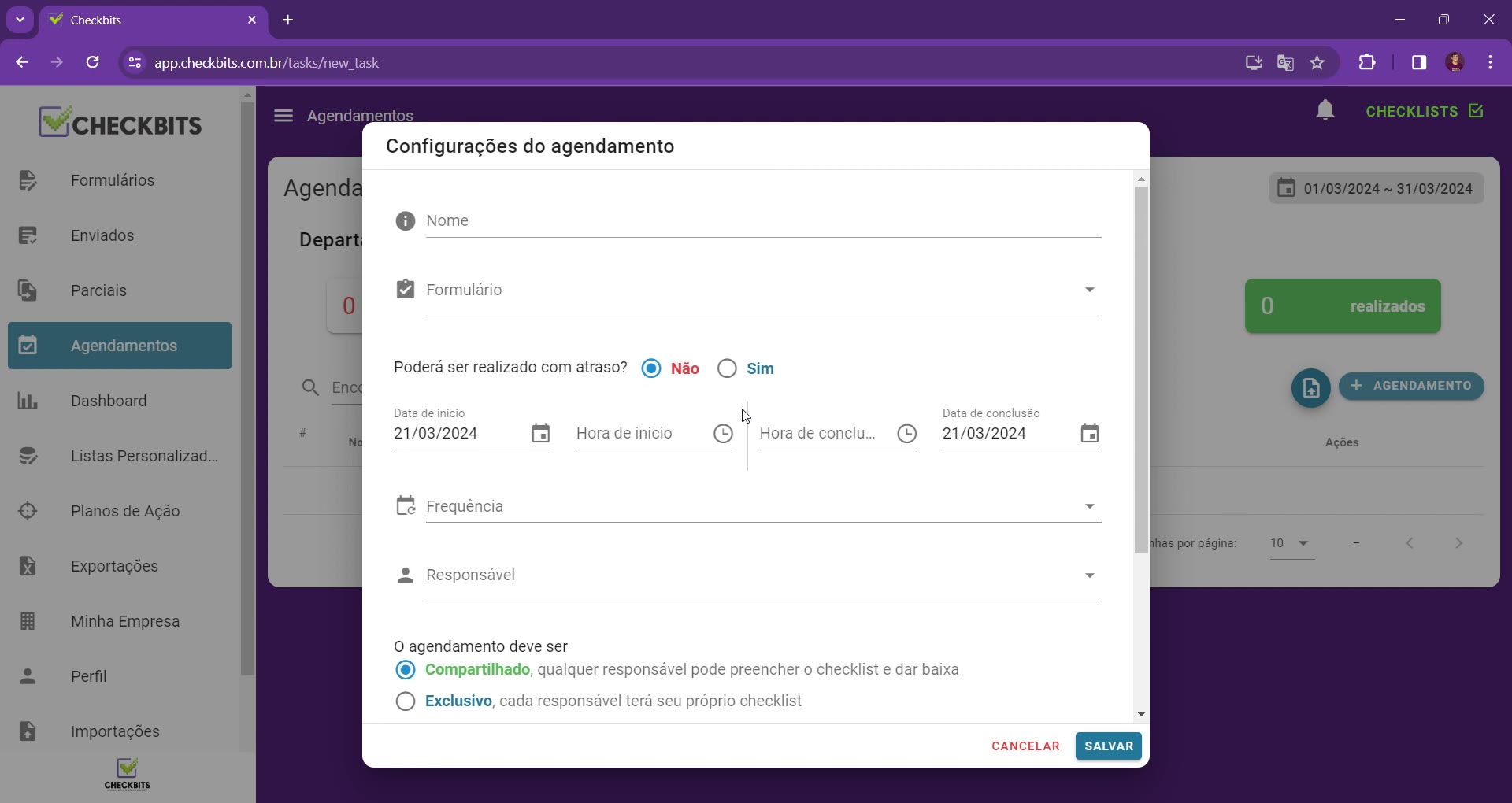
- Nome — informe um nome de referência. Ele serve para pesquisar e localizar o agendamento depois, especialmente quando o mesmo checklist é agendado para várias pessoas.
- Formulário — selecione um ou mais checklists a serem agendados.
- Poderá ser realizado com atraso? — defina Não ou Sim. Com Não, o responsável não consegue preencher o checklist depois de vencido o prazo.
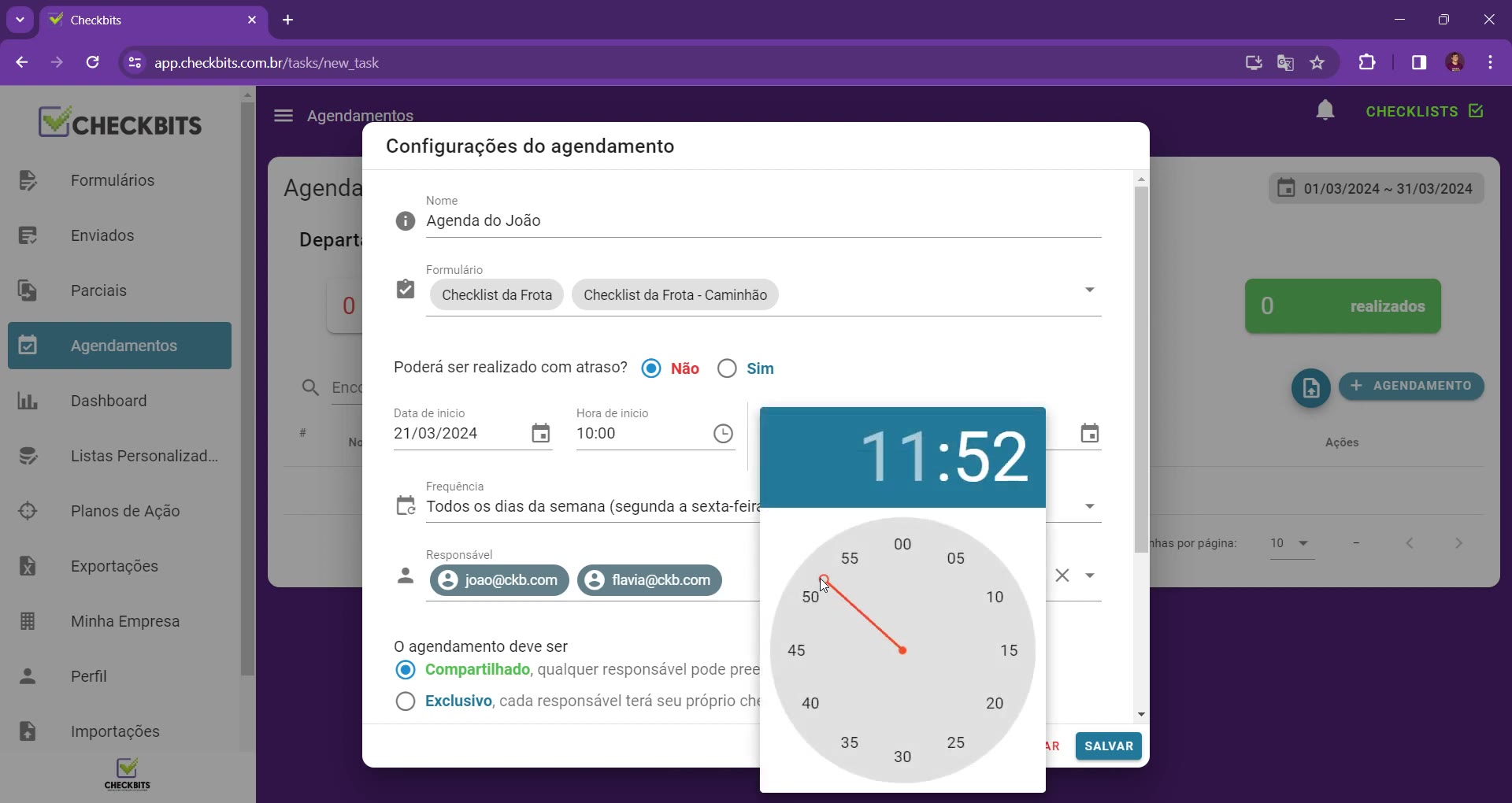
- Data e hora de início e data e hora de conclusão — definem o prazo para preencher aquele checklist específico (não o fim da repetição).
Definir a frequência #
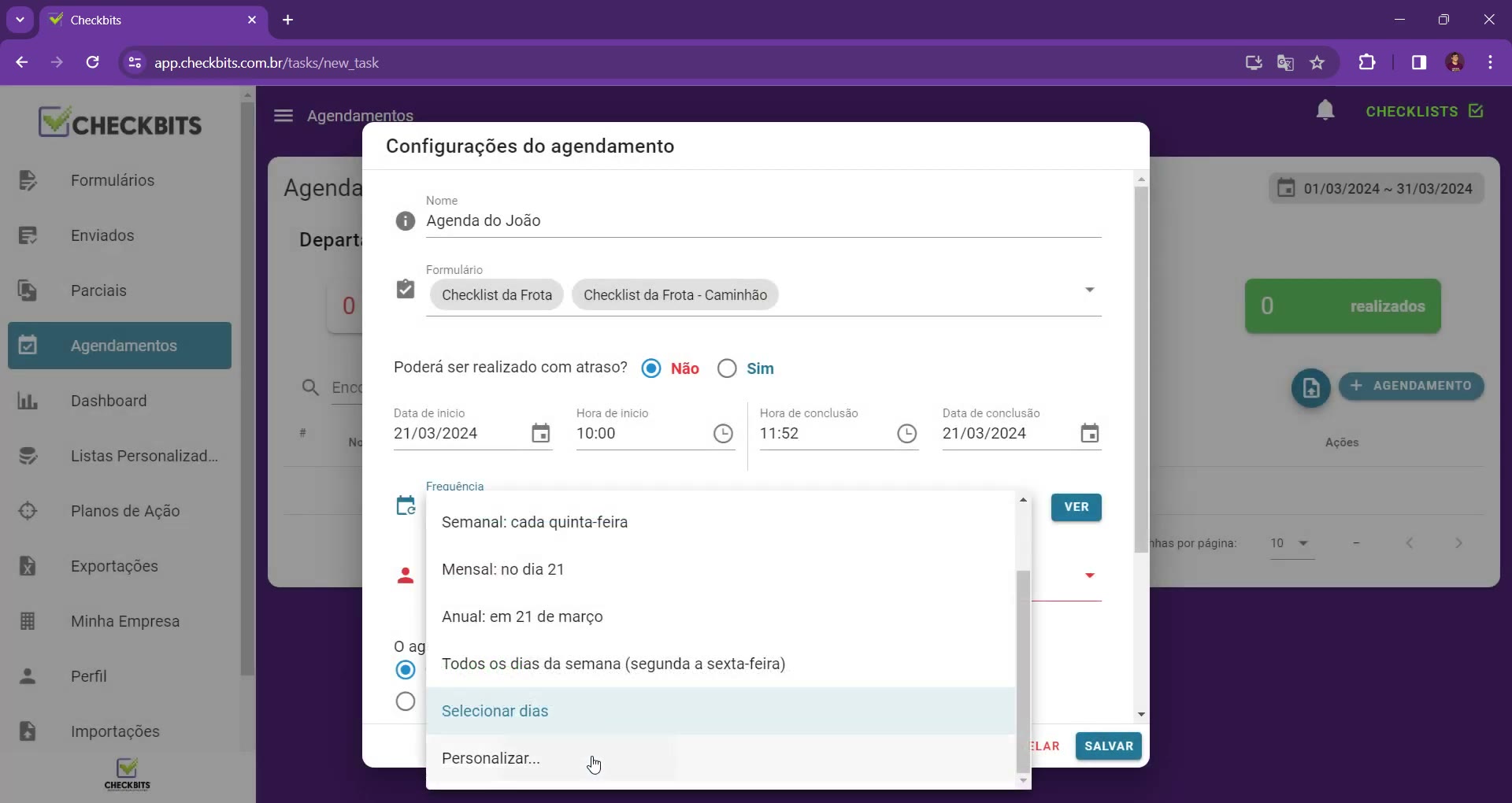
O campo Frequência controla a repetição do agendamento:
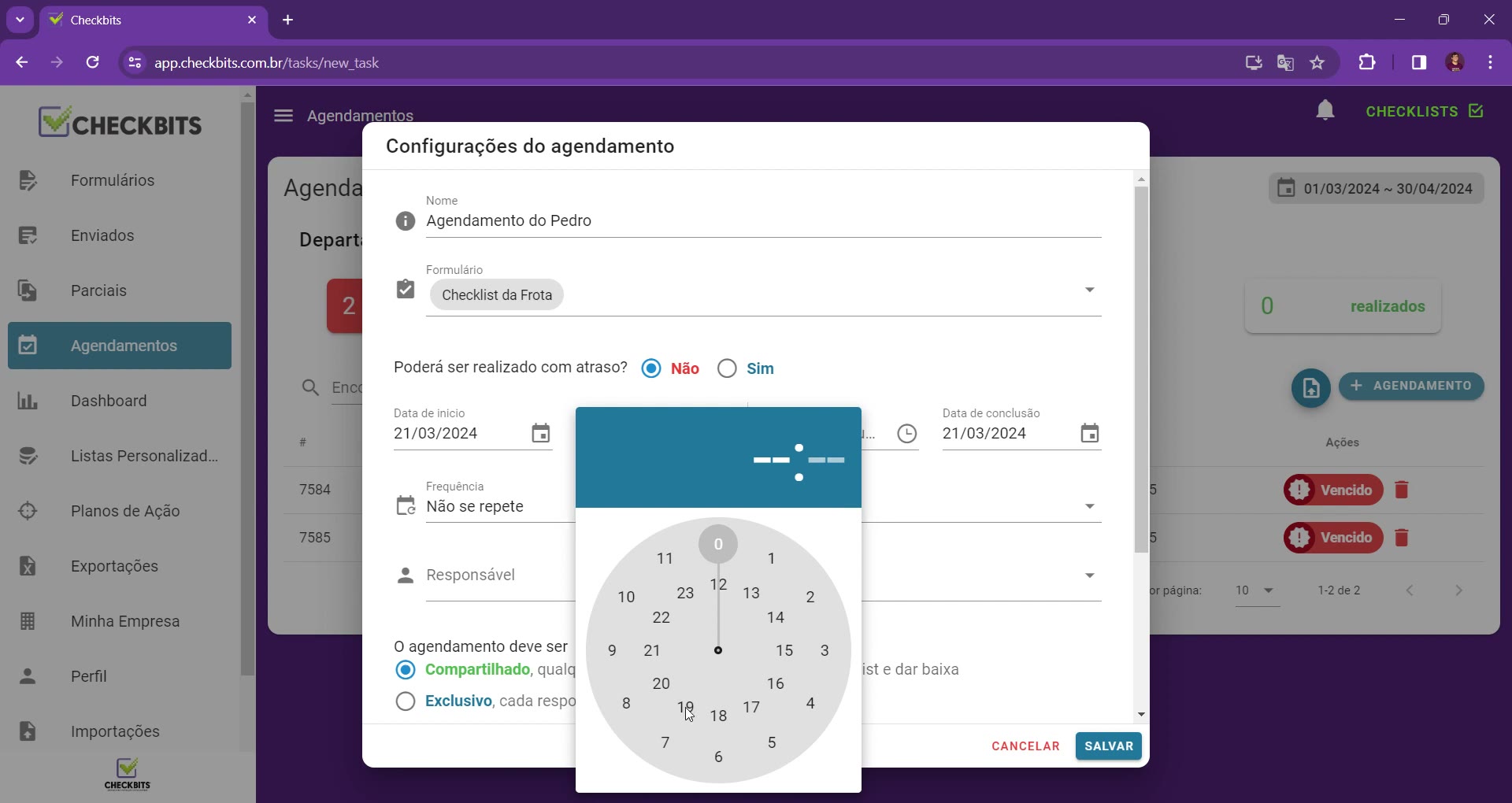
- Não se repete — cria o agendamento uma única vez.
- Todos os dias da semana — de segunda a sexta.
- Semanal, Mensal ou Anual — repete usando a data de início como referência.
- Selecionar dias — escolha dias específicos do mês.
- Personalizar… — monte uma repetição não usual.
Ao alterar a data de início, atualize também a data de conclusão para manter a referência correta da repetição.
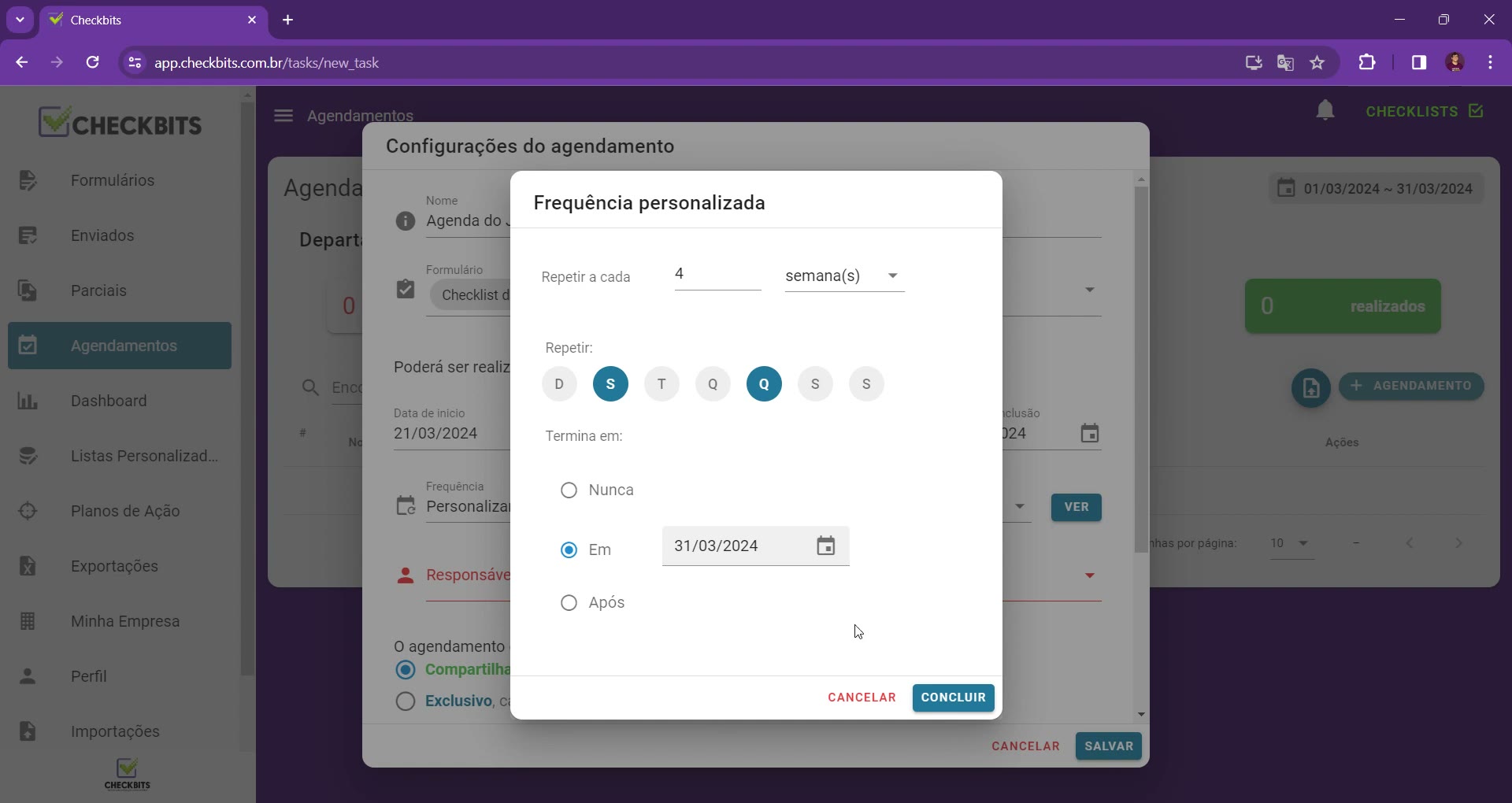
Frequência personalizada #
A opção Personalizar… abre uma janela própria, onde é possível:
- Definir Repetir a cada N semana(s) e marcar os dias da semana em Repetir.
- Definir quando a repetição termina em Termina em: Nunca, Em uma data específica, ou Após um número de ocorrências.
- Clicar em Concluir para aplicar.
Definir responsáveis e tipo de agendamento #
No campo Responsável, selecione uma ou mais pessoas. Em seguida, escolha em O agendamento deve ser:
- Compartilhado — qualquer um dos responsáveis pode preencher; o primeiro a preencher dá baixa no checklist.
- Exclusivo — cada responsável recebe seu próprio checklist (gerando agendamentos separados para cada um).
Por fim, clique em Salvar para criar o agendamento.
Dica: a geração dos checklists pode levar alguns instantes. Atualize a lista para visualizar os agendamentos recém-criados.
Exemplo: agendamento único #
Um agendamento com frequência Não se repete ocorre uma só vez. No exemplo abaixo, um Checklist da Frota é agendado para um único dia, dentro de uma janela de horário definida.
Acompanhar os agendamentos criados #
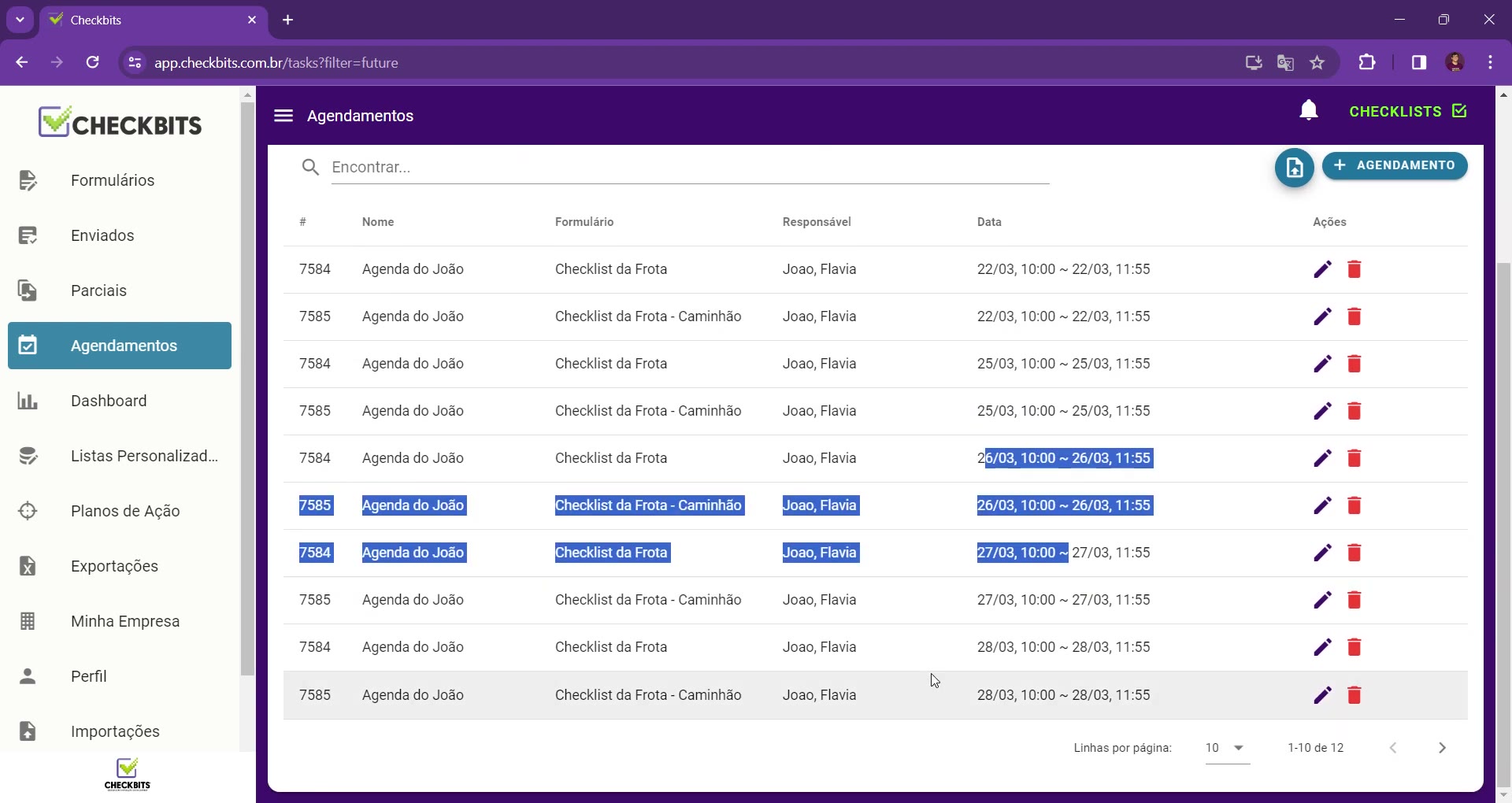
Os agendamentos criados aparecem em Futuros, listados por nome, formulário, responsável e data. Ajuste o período (por exemplo, de março para abril) para ver todas as ocorrências geradas — o filtro padrão considera apenas o mês vigente.
Editar e excluir agendamentos #
Cada linha possui ações de editar e excluir na coluna Ações.
Editar #
É possível alterar diversos campos de um agendamento futuro. Não é possível, porém, trocar o checklist agendado nem os responsáveis. Para mudar esses itens, exclua o agendamento e crie um novo.
Excluir #
Ao excluir, escolha entre remover apenas aquele agendamento ou também os próximos da repetição. Agendamentos vencidos (atrasados) também podem ser excluídos — útil quando a pessoa faltou ou já preencheu por outra via.