
Este tutorial apresenta a estrutura de pastas (departamentos) do Checkbits: como criá-las, organizá-las em hierarquia, editá-las, movê-las e excluí-las. Compreender essa estrutura é o primeiro passo para configurar a empresa no sistema.
O que são as pastas (departamentos) #
No Checkbits, a estrutura da empresa é organizada por pastas, chamadas de departamentos no sistema. As pastas servem para segmentar o acesso: tanto as pessoas quanto os checklists são cadastrados dentro de pastas.
A regra fundamental de funcionamento é:
- Para acessar um checklist, o usuário precisa ter acesso à pasta em que ele está.
- Quem está em uma pasta mãe enxerga todas as pastas filhas.
- Pastas filhas no mesmo nível não enxergam umas às outras.
Toda a configuração é feita no menu Minha Empresa, na seção Departamentos.
A pasta mãe da empresa #
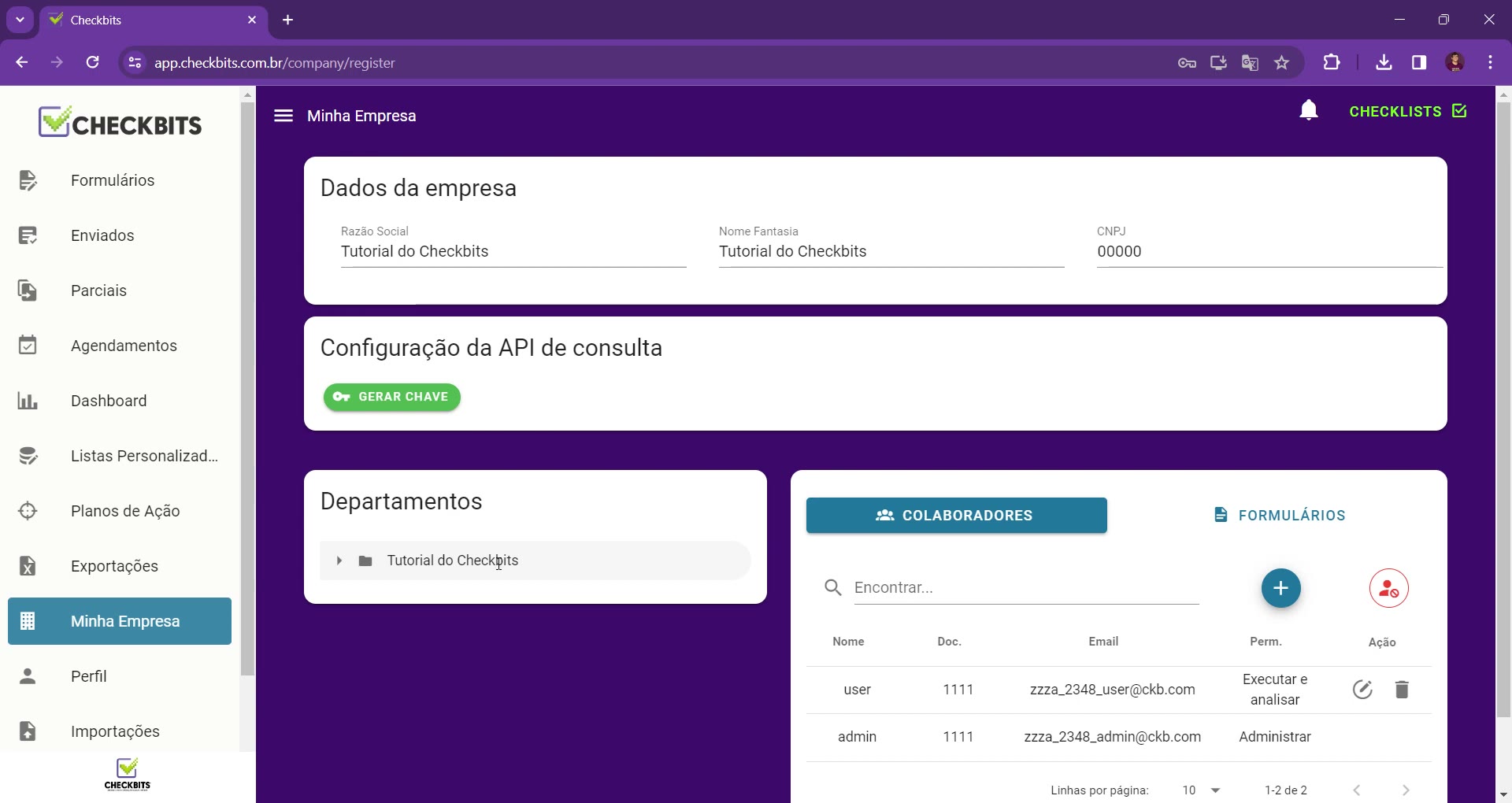
A pasta principal traz o nome da empresa (ou da pessoa que fez a contratação).
No exemplo, ela aparece como Tutorial do Checkbits. Ao passar o cursor sobre uma pasta, ficam disponíveis as ações:
- Copiar caminho: copia o caminho da pasta (uso apresentado em tutorial futuro).
- Adicionar (+): cria uma nova pasta dentro da pasta selecionada.
- Editar: altera o nome da pasta.
Criando uma nova pasta #
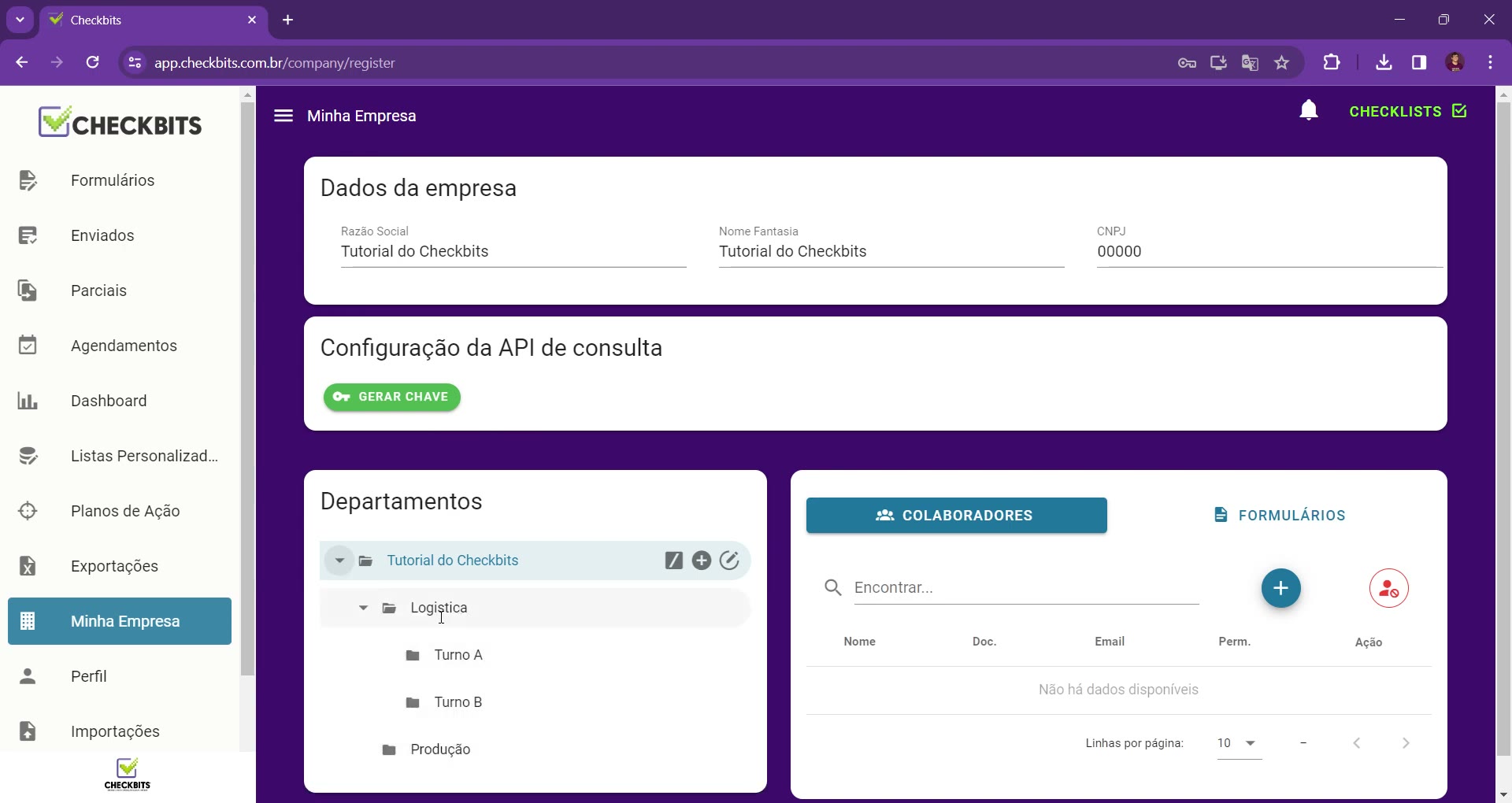
A criação de pastas sempre parte de uma pasta mãe. Para criar uma pasta filha:
- Acesse o menu Minha Empresa e localize a seção Departamentos.
- Selecione a pasta mãe desejada (por exemplo, Tutorial do Checkbits).
- Clique no botão mais (+) da pasta.
- Informe o Nome da nova pasta (por exemplo,
Logística). - Clique em SALVAR.
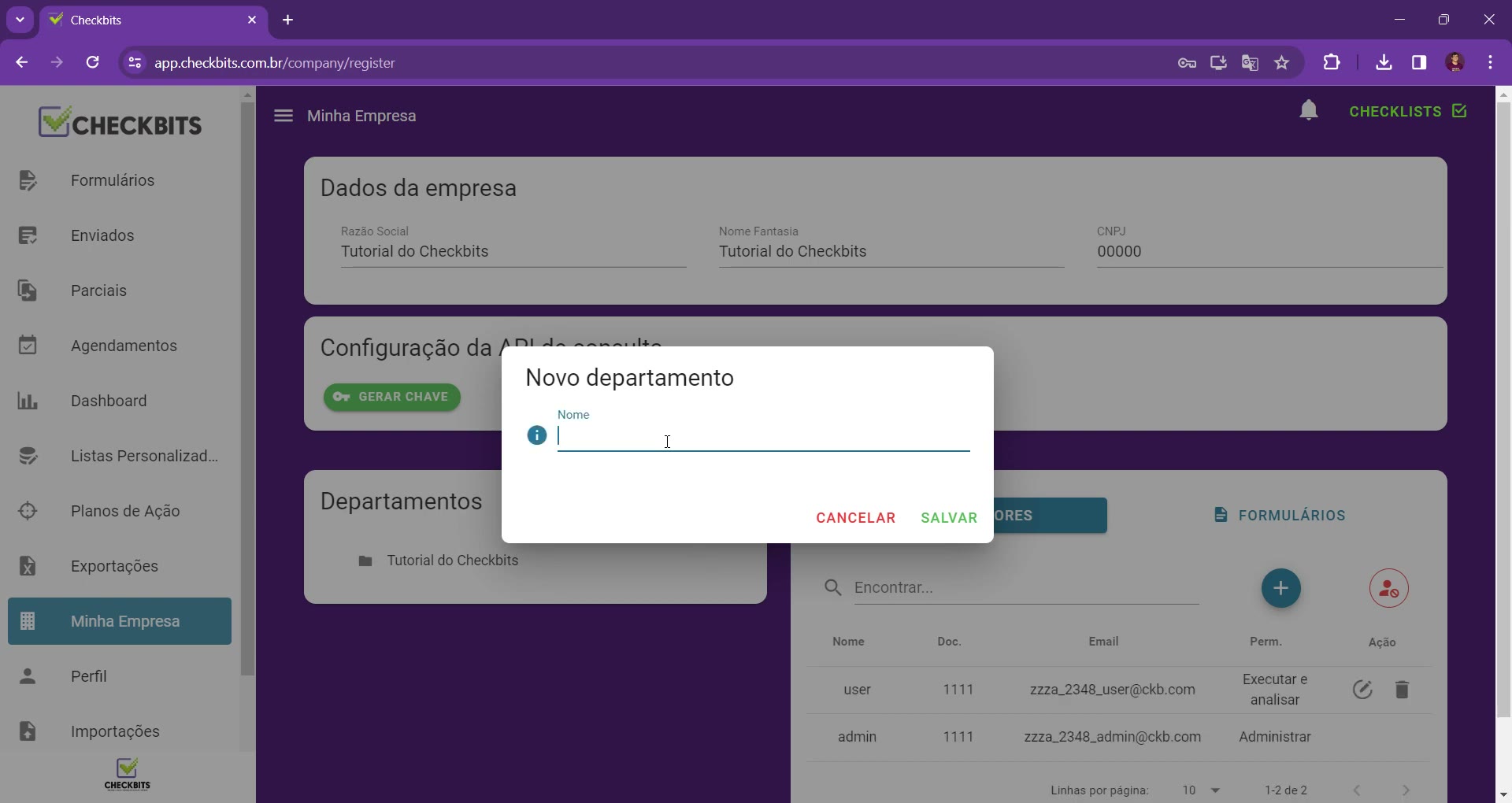
A nova pasta passa a aparecer como filha da pasta mãe escolhida. Repetindo o processo na mesma pasta mãe, criam-se pastas filhas no mesmo nível hierárquico (por exemplo, Logística e Produção).
Construindo a hierarquia #
Qualquer pasta pode se tornar uma pasta mãe. Para aprofundar a estrutura, selecione uma pasta filha, clique no botão mais (+) e crie novas subpastas (por exemplo, Turno A e Turno B) dentro de Logística.
É possível criar quantos níveis de segmentação forem necessários.
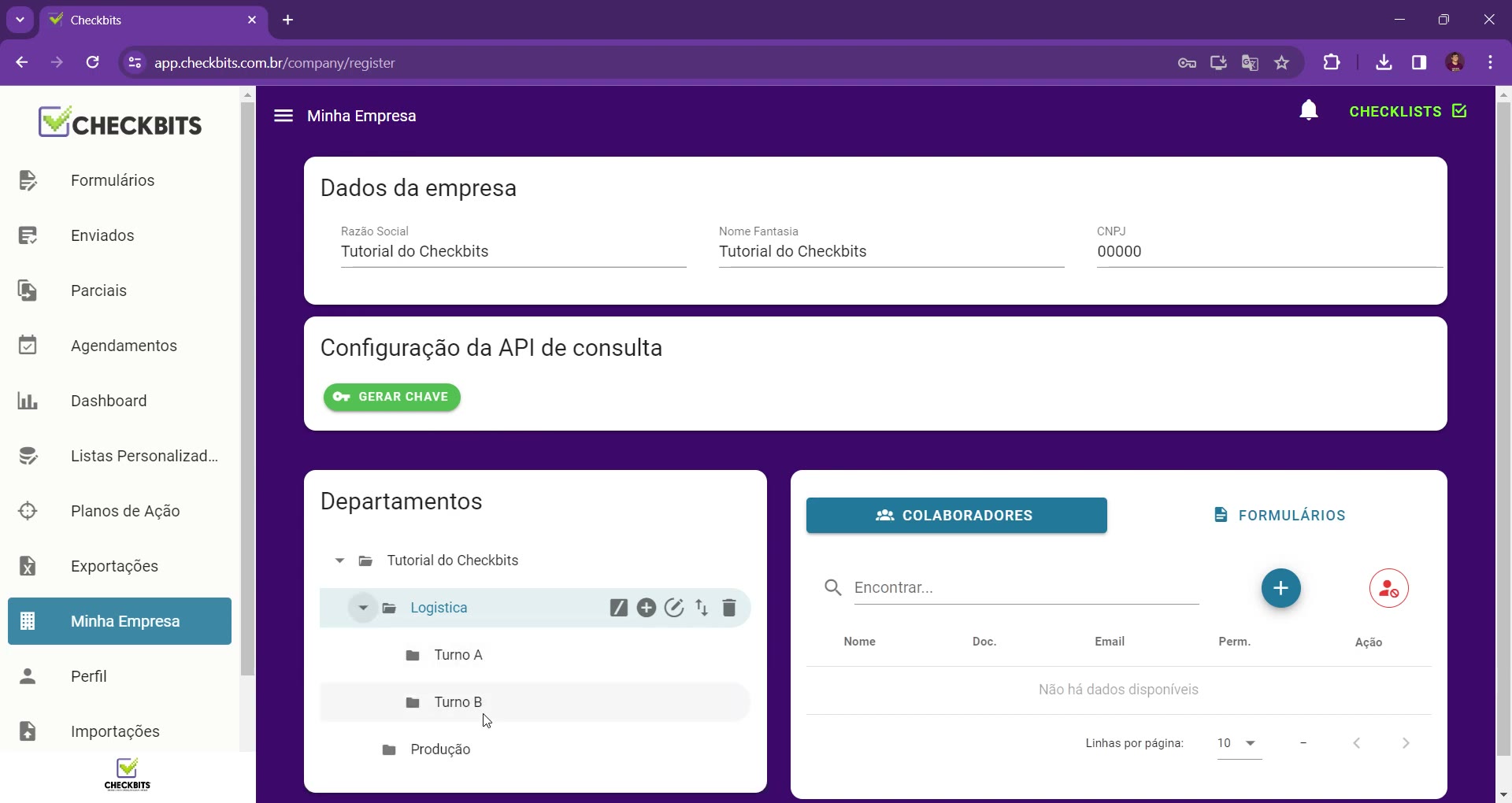
Como a visibilidade funciona: quem está na pasta Tutorial do Checkbits (pasta mãe) enxerga tudo abaixo dela: Logística, Produção e os respectivos turnos.
Já quem está em Logística enxerga somente Logística e suas filhas: Turno A e Turno B. Use esse princípio para mostrar a cada usuário apenas o que ele precisa visualizar.
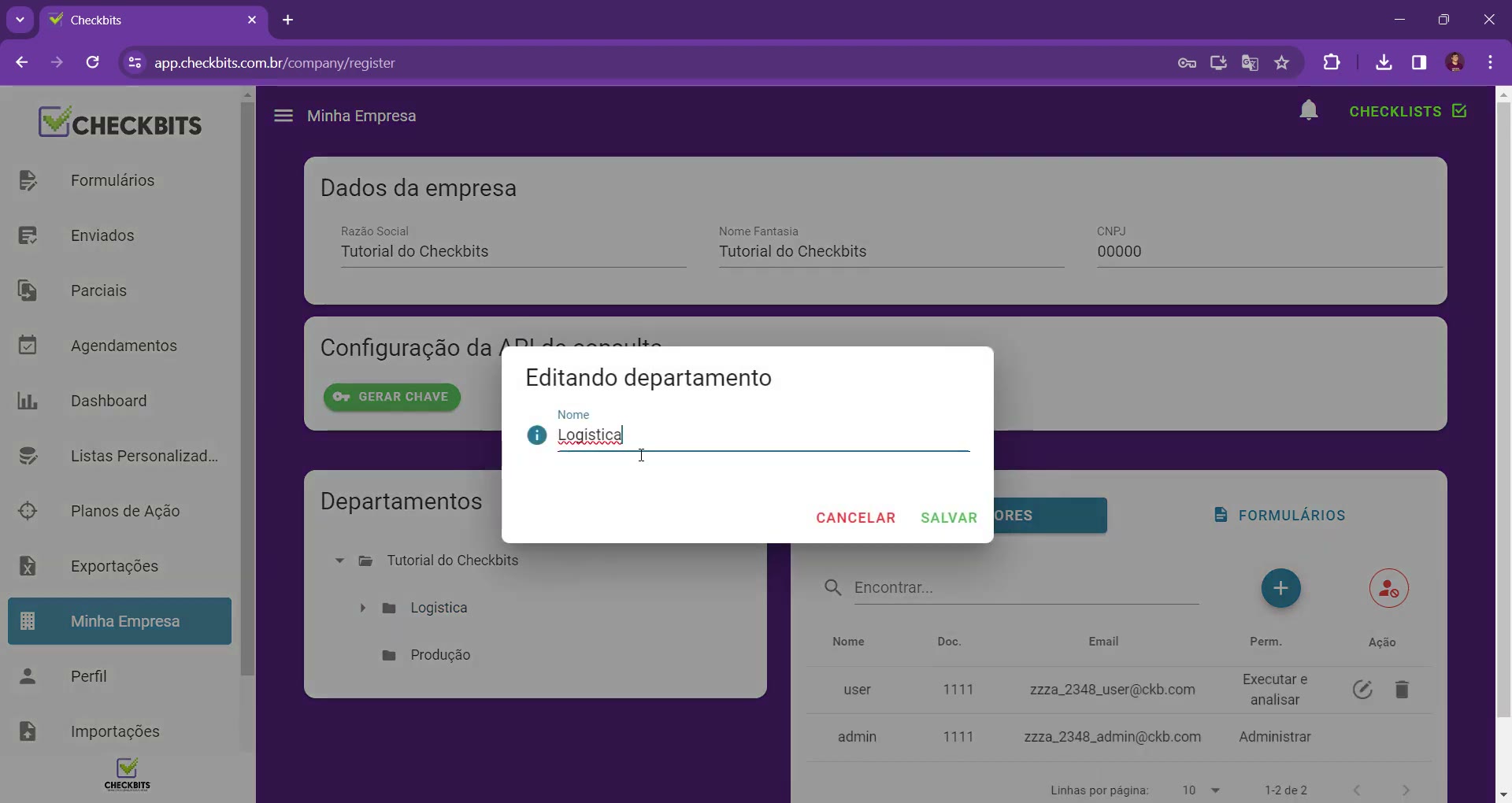
Editando o nome de uma pasta #
- Selecione a pasta e clique no botão Editar.
- Altere o Nome no modal “Editando departamento”.
- Clique em SALVAR.
Movendo uma pasta #
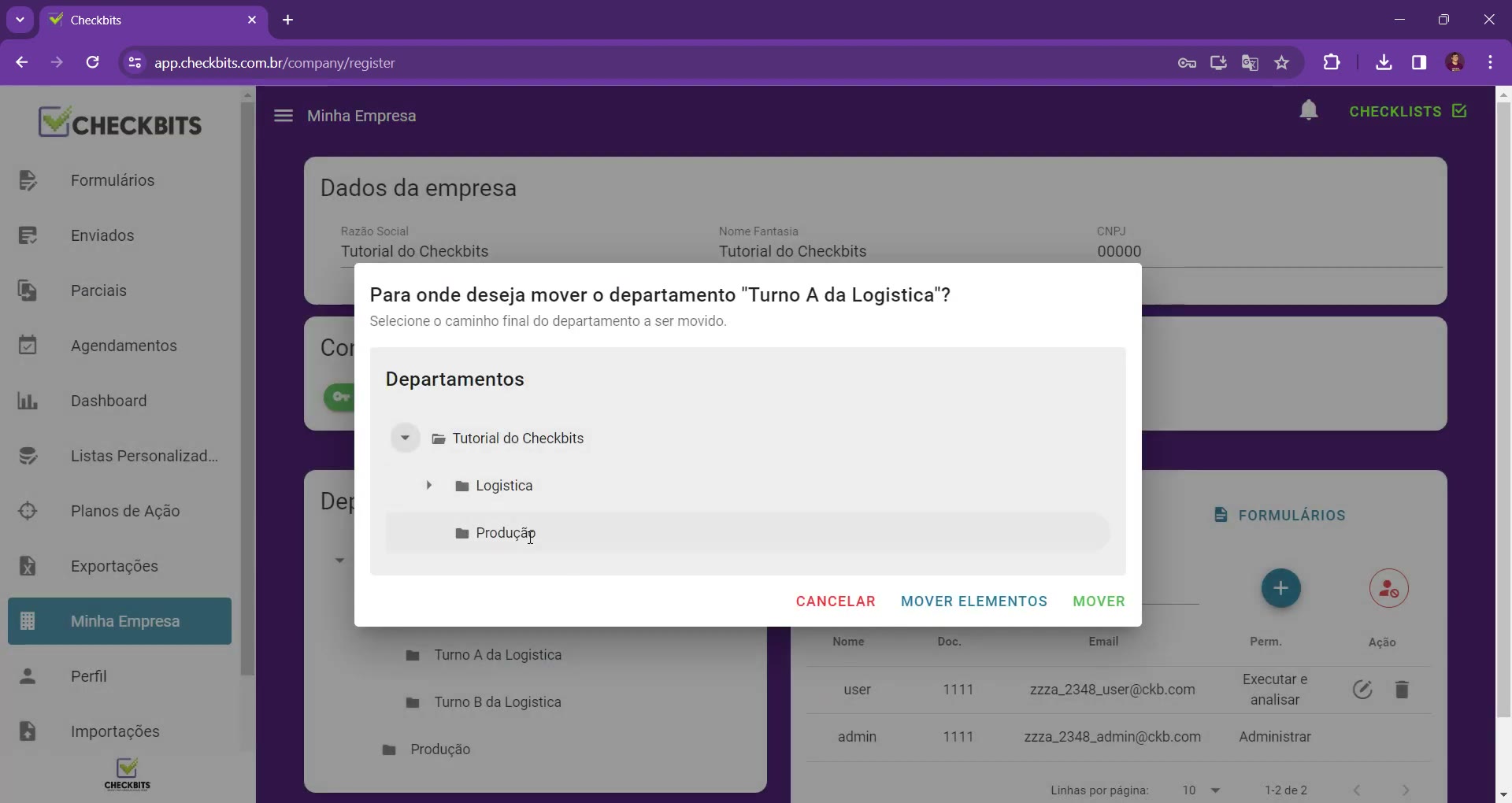
É possível reposicionar uma pasta dentro da estrutura. Selecione a pasta e escolha a opção de mover. Há duas alternativas:
- MOVER: move apenas a pasta para o novo destino.
- MOVER ELEMENTOS: move os elementos vinculados (pessoas e
checklists cadastrados na pasta).
No diálogo, selecione o caminho final desejado e confirme.
Excluindo uma pasta #
Para remover uma pasta, selecione-a e clique em excluir. Osiste ma exibe um aviso e exige a confirmação digitando o nome da pasta.
- Clique em excluir na pasta desejada.
- Leia o aviso sobre o que será removido.
- Digite o nome do departamento no campo de confirmação.
- Clique em Sim para concluir.
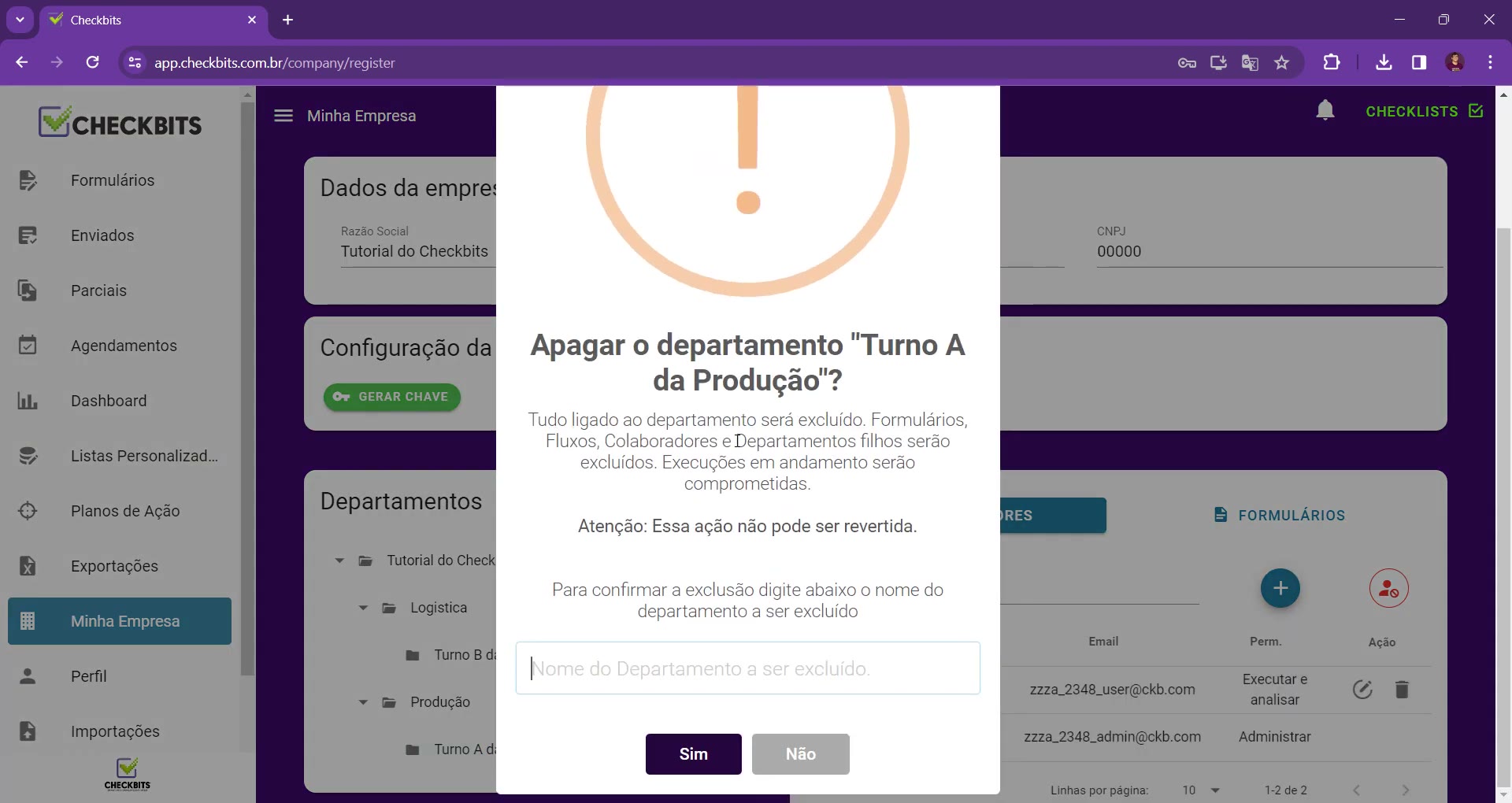
Atenção: a exclusão remove tudo o que está ligado ao departamento (formulários, fluxos, colaboradores e departamentos filhos) e não pode ser revertida. Execuções em andamento serão comprometidas. Antes de excluir, faça a movimentação das pessoas e dos checklists, caso precise preservá-los.