
Este tutorial descreve como cadastrar, editar e remover colaboradores no Checkbits, definir níveis de permissão e organizar o acesso por departamento.
Acessar o cadastro de colaboradores #
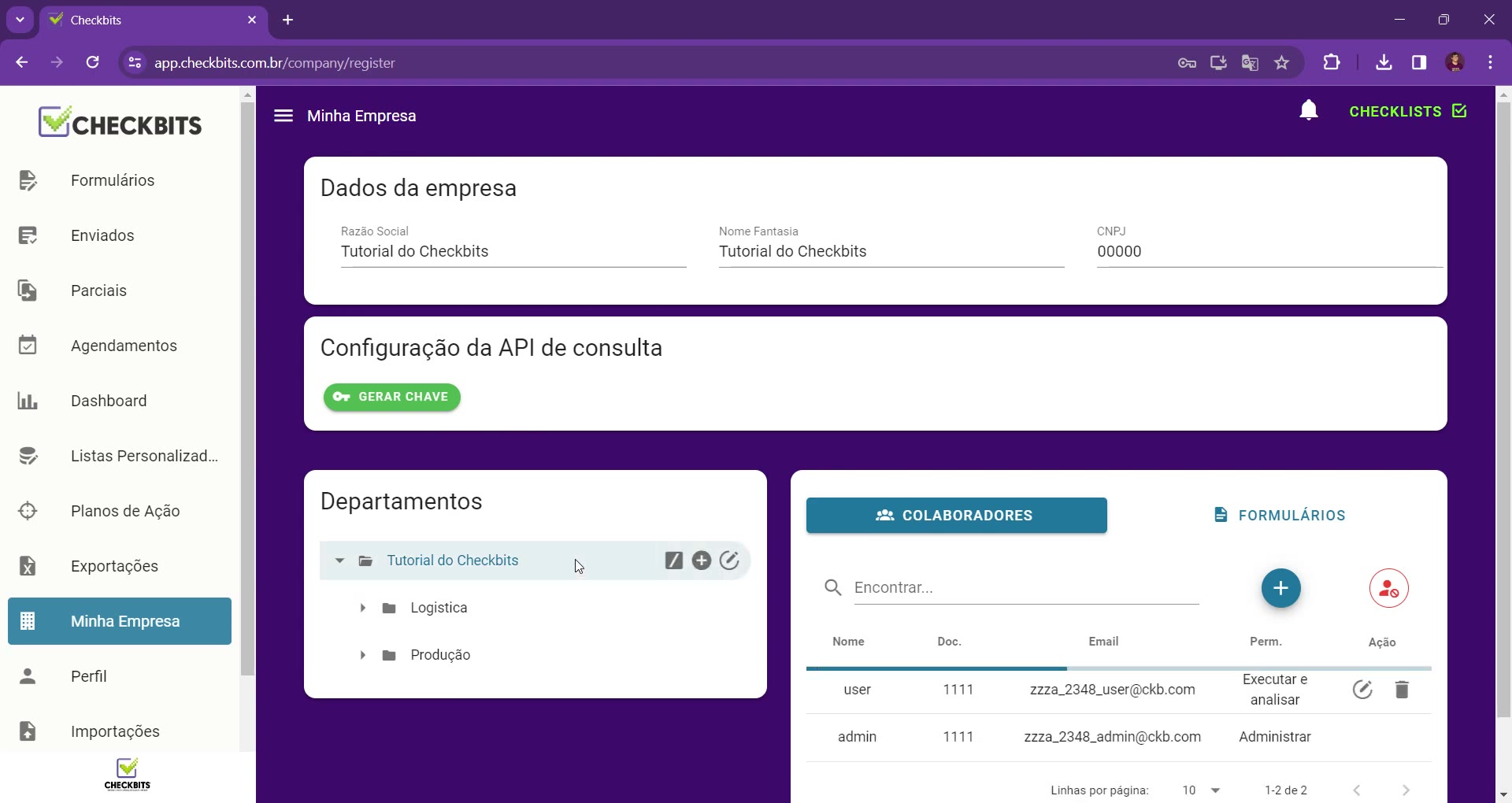
O cadastro de pessoas é feito na seção Minha Empresa, dentro do bloco Departamentos. Cada colaborador é vinculado a uma pasta, que define o que ele poderá visualizar.
- Acesse Minha Empresa no menu lateral.
- No bloco Departamentos, selecione a pasta na qual a pessoa será cadastrada (por exemplo, Tutorial do Checkbits, Logística ou Produção).
- Com a aba Colaboradores ativa, clique no botão + para abrir o formulário de cadastro.
Preencher o formulário #
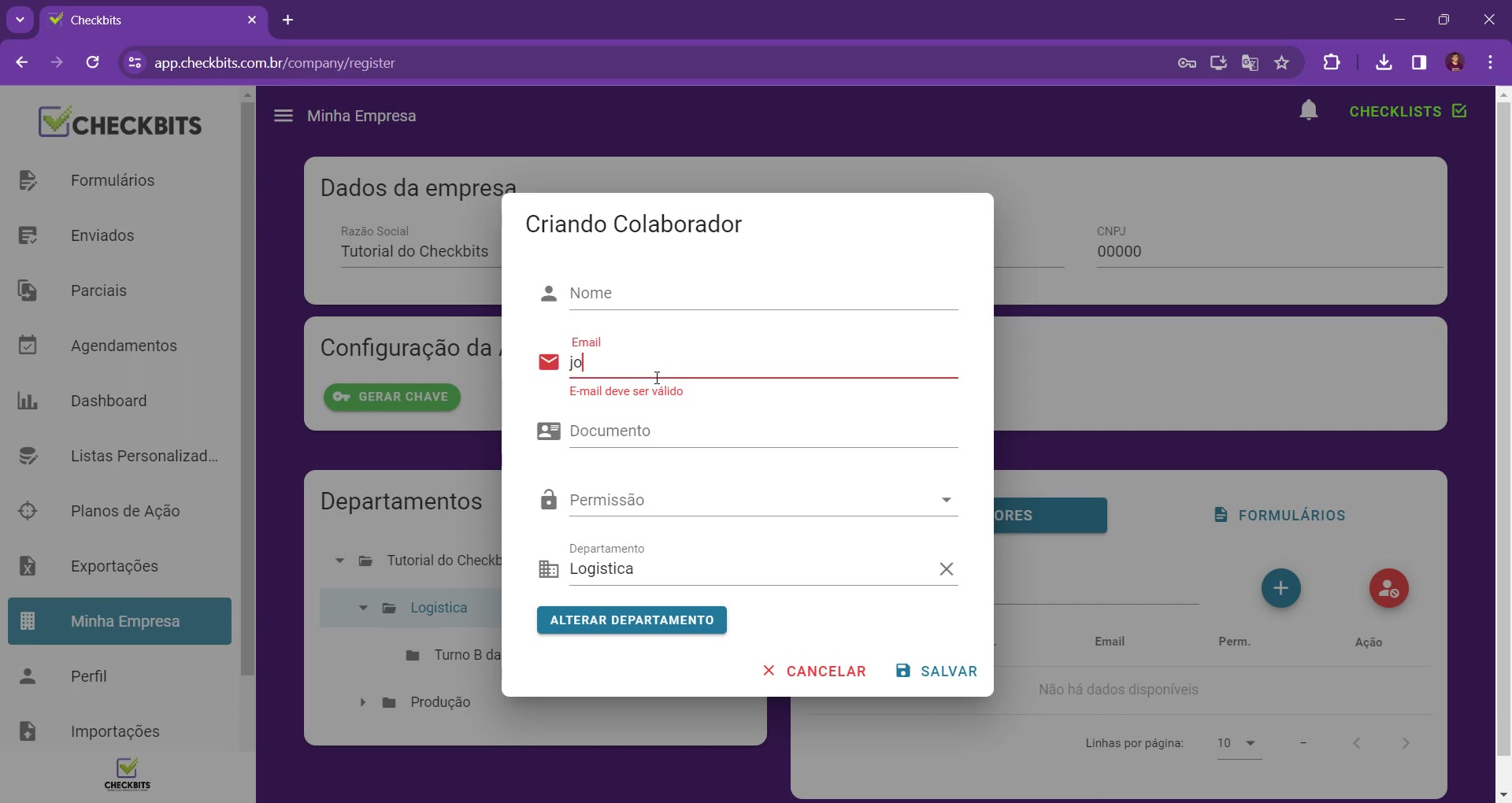
Ao clicar em +, abre-se o formulário Criando Colaborador com os campos a preencher.
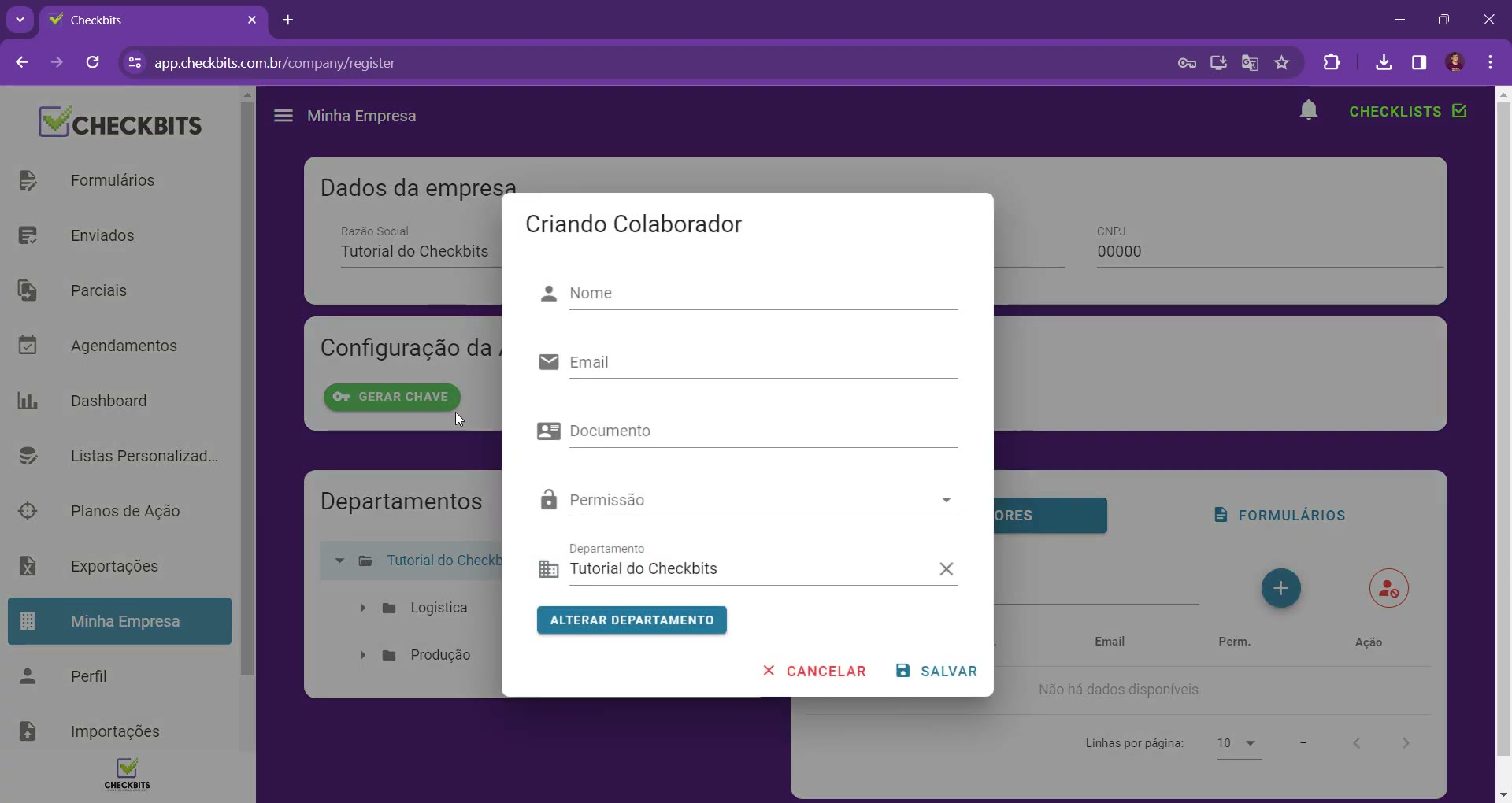
- Nome — nome da pessoa.
- Email — será o login de acesso da pessoa ao Checkbits.
- Documento — campo de referência livre; aceita qualquer número (não precisa ser CPF ou RG).
- Permissão — nível de acesso da pessoa (detalhado a seguir).
- Departamento — pasta à qual a pessoa terá acesso.
Níveis de permissão #
A permissão determina o que a pessoa pode fazer dentro do sistema. Abra a lista Permissão para selecionar o perfil adequado.
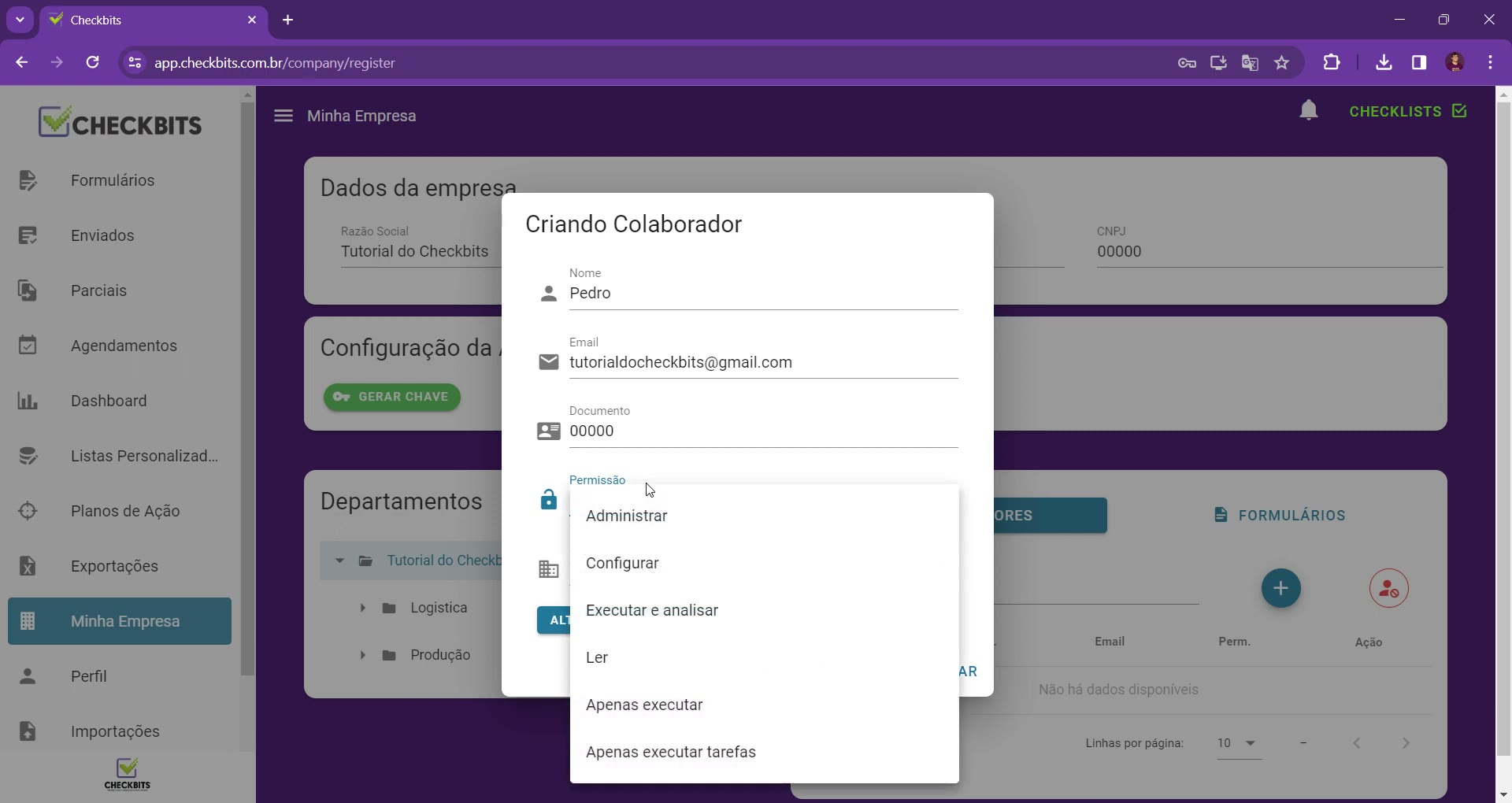
- Administrar — acesso total: criar e editar checklists, cadastrar e remover pessoas, preencher, visualizar dados e gráficos.
- Configurar — pode criar e editar checklists, mas sem as demais permissões de administração.
- Executar e analisar — perfil gerencial: preenche checklists e visualiza tudo (dados e gráficos), porém não cria nem edita checklists e não gerencia pessoas.
- Ler — apenas leitura: visualiza preenchimentos, dados e gráficos.
- Apenas executar — somente preenche checklists.
- Apenas executar tarefas — preenche exclusivamente os checklists agendados para a própria pessoa, sem acesso a nenhum outro item do sistema.
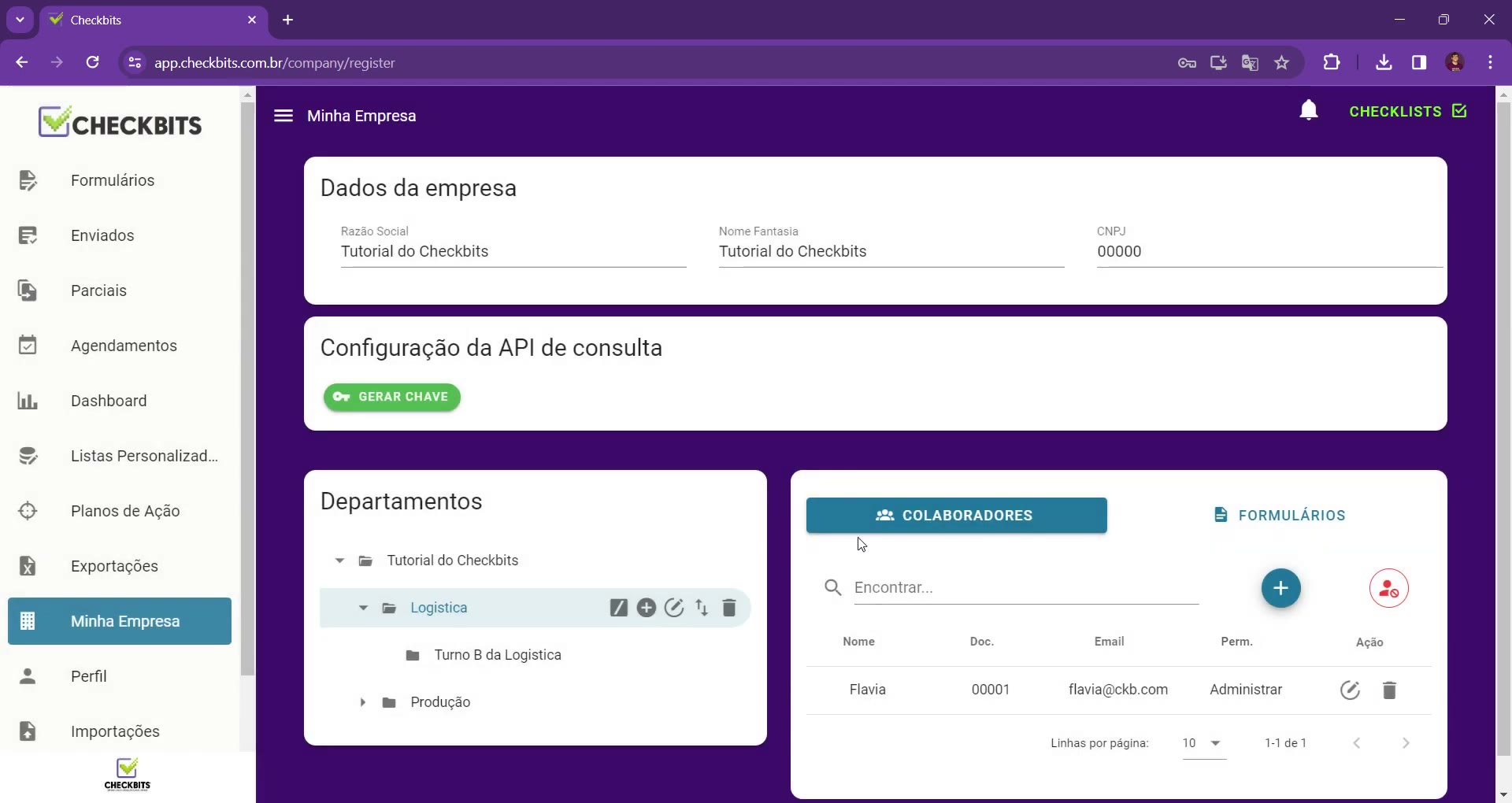
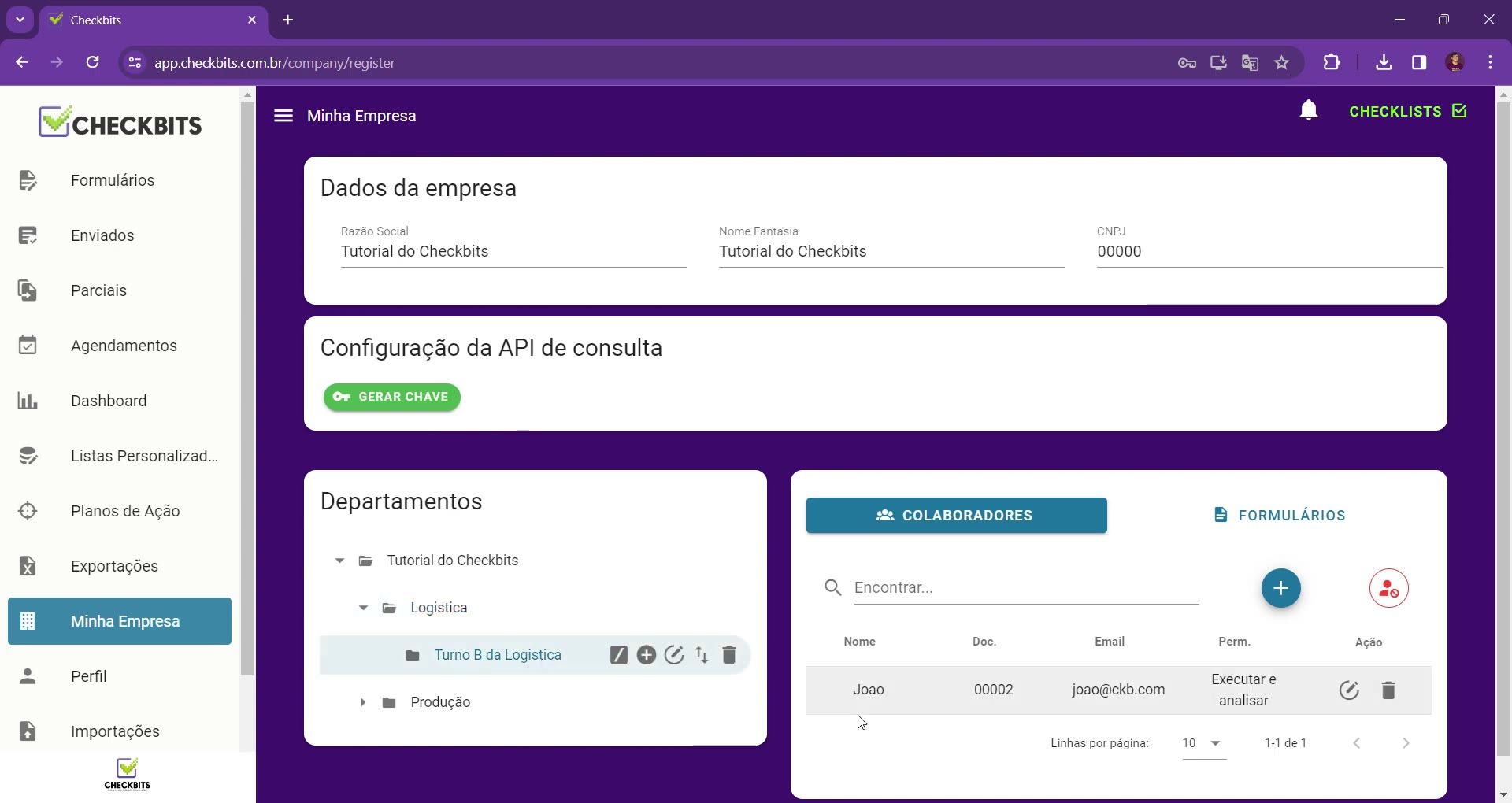
Segmentação por pasta. Independentemente da permissão, a pessoa só enxerga o conteúdo da pasta na qual está cadastrada e das pastas abaixo dela. Quem está cadastrado em uma pasta-mãe não aparece na listagem das pastas-filhas.
Salvar o cadastro #
Com os campos preenchidos e a permissão e o departamento definidos, conclua o cadastro.
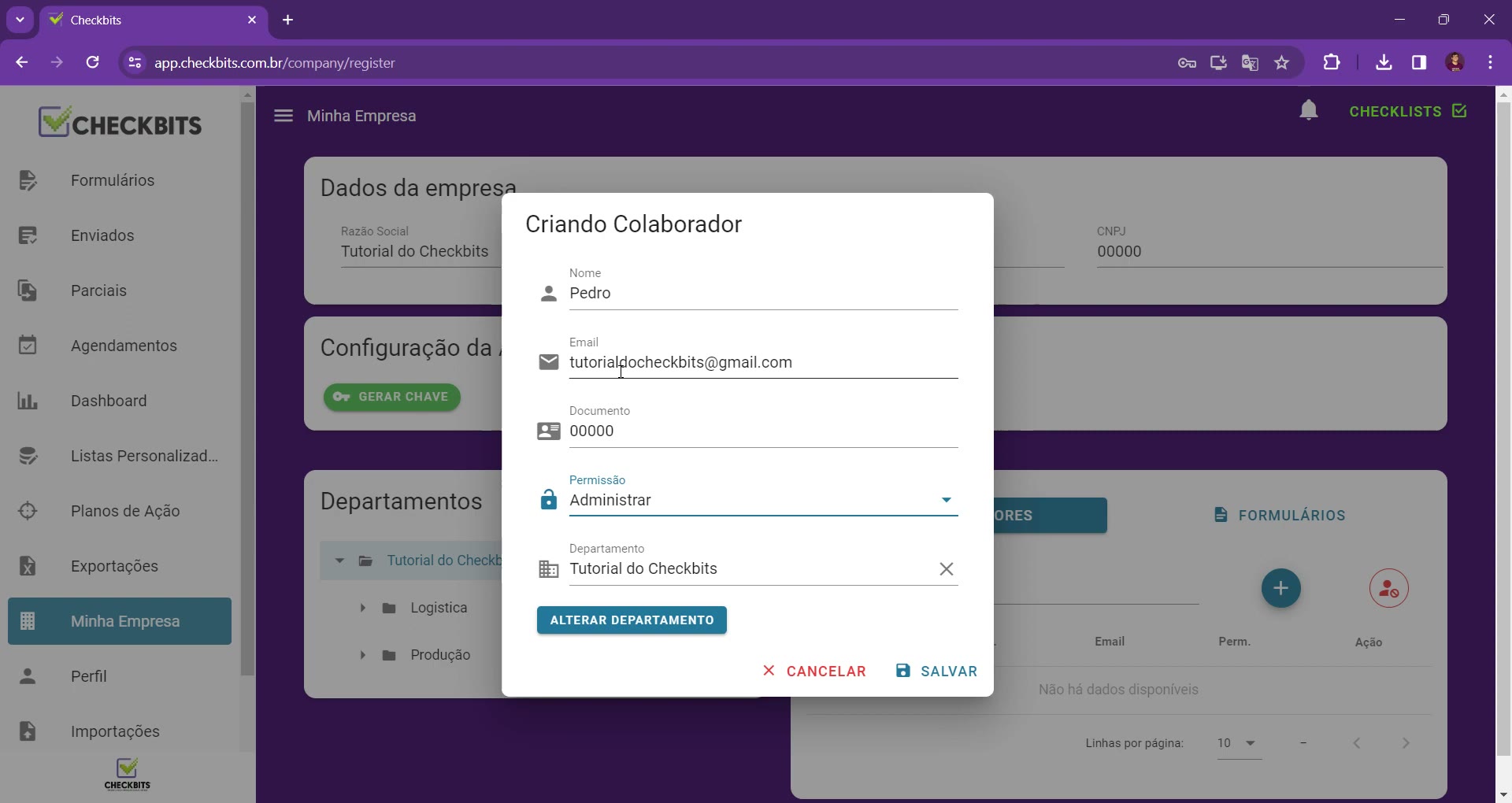
- Confira os dados e a permissão selecionada.
- Clique em Salvar para gravar o colaborador.
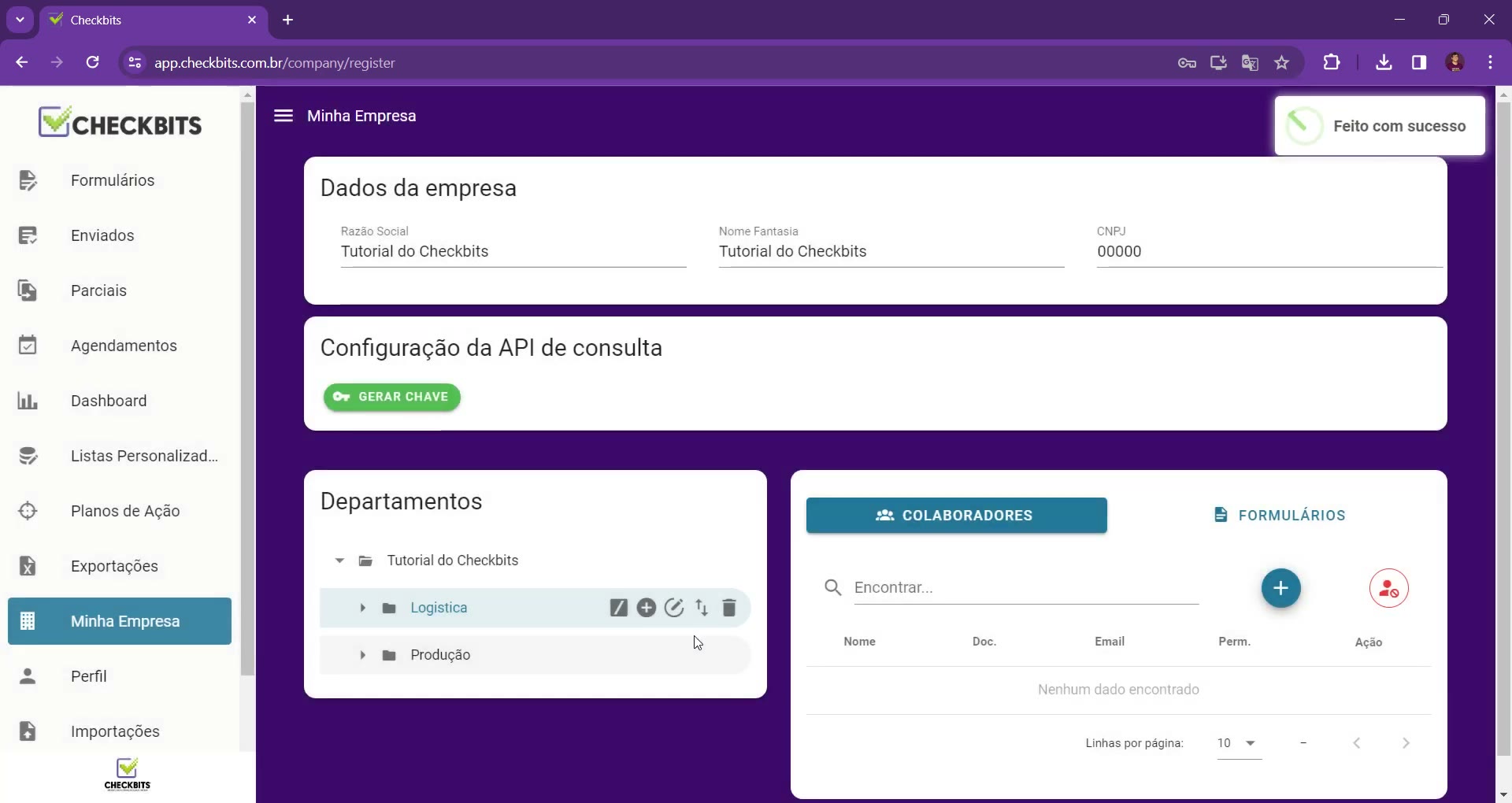
Primeiro acesso. Após o cadastro, a pessoa recebe um e-mail de boas-vindas no endereço informado. É necessário abrir esse e-mail, autenticar e definir uma senha (com letra maiúscula, conforme as instruções exibidas) para concluir o acesso ao Checkbits. O e-mail cadastrado é o login.
Visualizar, editar e organizar por departamento #
Os colaboradores cadastrados aparecem na listagem da aba Colaboradores, com nome, e-mail, permissão (coluna Perm.) e ações disponíveis (coluna Ação).
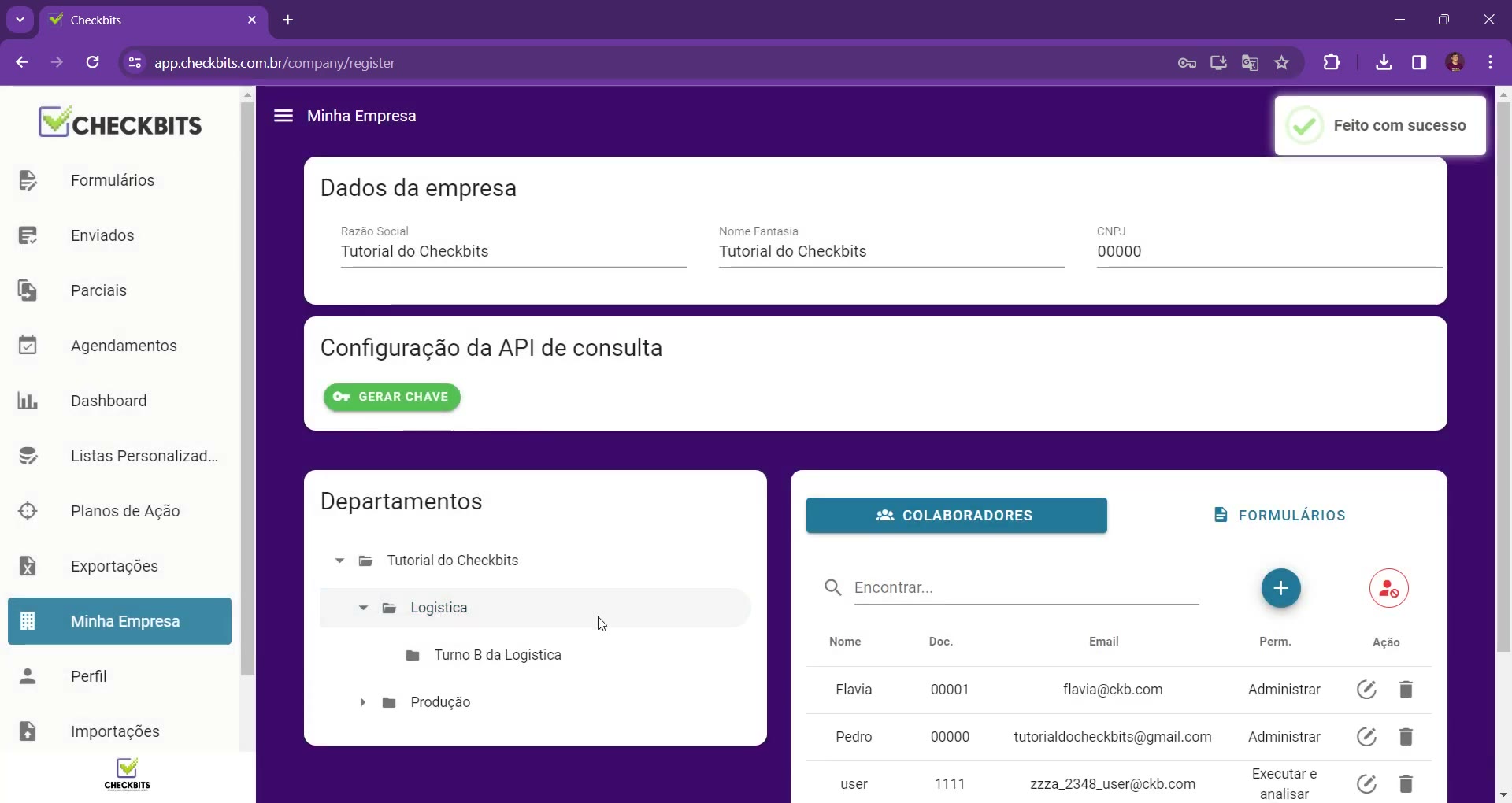
A listagem respeita a segmentação: ao selecionar um departamento, são exibidos apenas os colaboradores vinculados a ele.
Acesso a mais de um departamento #
Uma mesma pessoa pode ter acesso a vários departamentos ao mesmo tempo. No cadastro (ou na edição), use o botão Alterar departamento e selecione as pastas desejadas. O acesso também pode ser ampliado depois de criado.
- Na listagem, clique no ícone de edição (lápis) do colaborador.
- Clique em Alterar departamento.
- Selecione os departamentos adicionais e salve.
Remover e restaurar colaboradores #
É possível remover o acesso de uma pessoa. O colaborador nunca é excluído do sistema: apenas o acesso é removido, e ele pode ser restaurado depois.
- Na listagem, clique no ícone de excluir (lixeira) do colaborador.
- Confirme em Excluir colaborador.
Os colaboradores sem acesso ficam acessíveis pelo botão Colaboradores inativos. A partir dali, é possível restaurar o acesso.
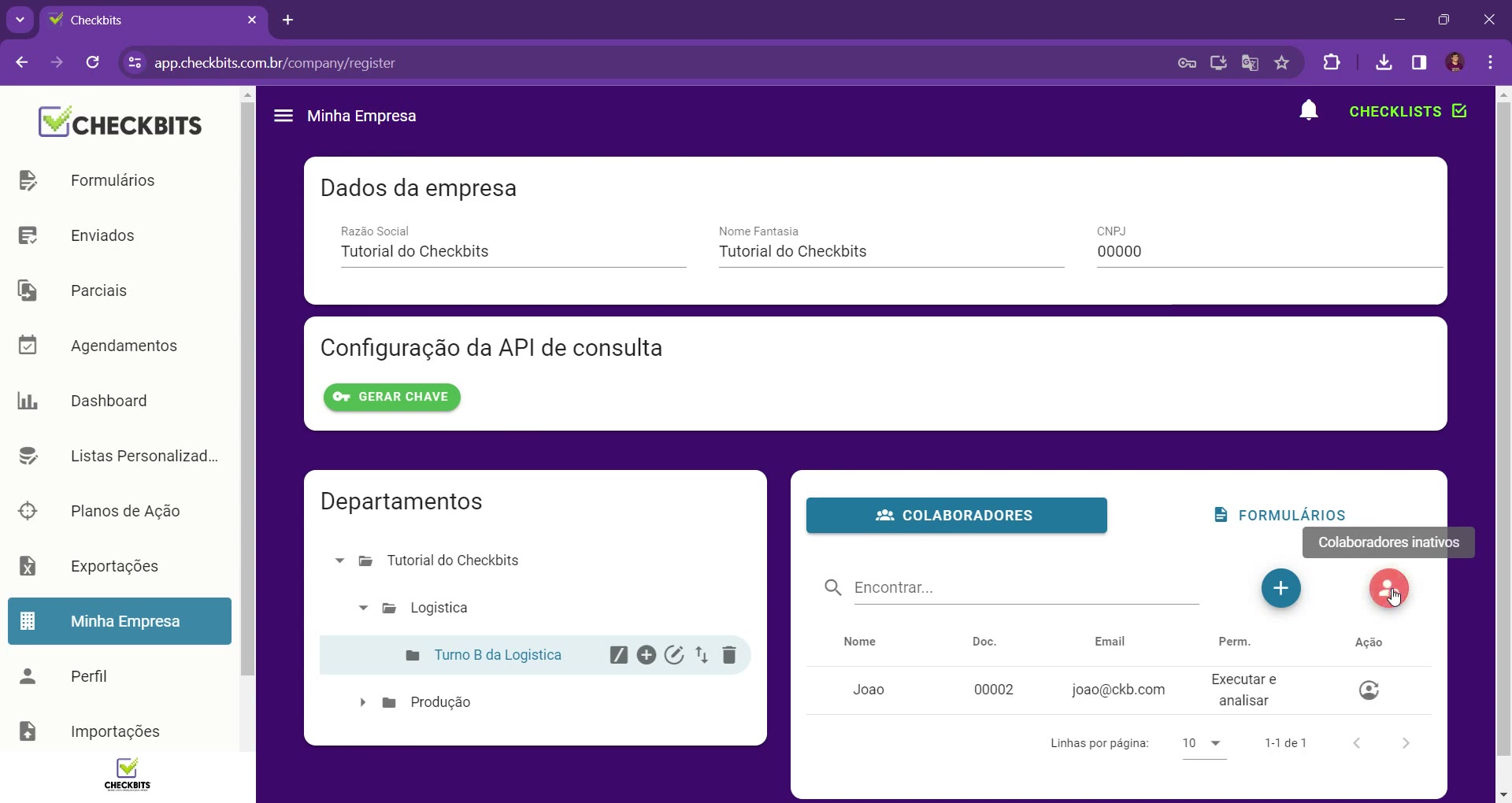
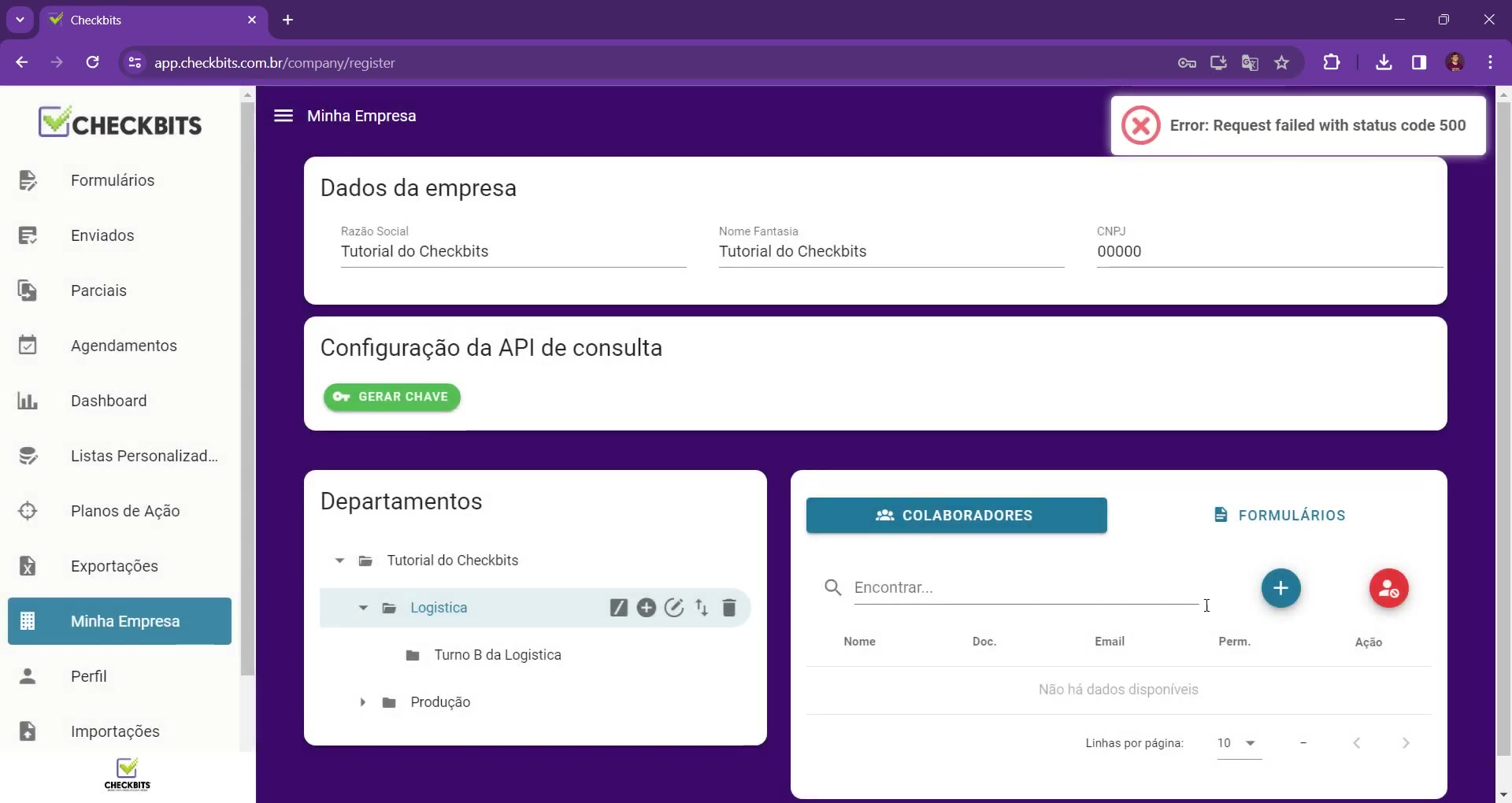
E-mail já cadastrado. Não é possível recadastrar uma pessoa cujo e-mail já existe — inclusive quando ela está inativa. Nesse caso, o sistema retorna um erro de validação no campo de e-mail e a operação não é concluída. Em vez de cadastrar novamente, restaure o colaborador inativo.
Restaurar o acesso #
- Abra Colaboradores inativos e localize a pessoa.
- Clique em Restaurar colaborador.
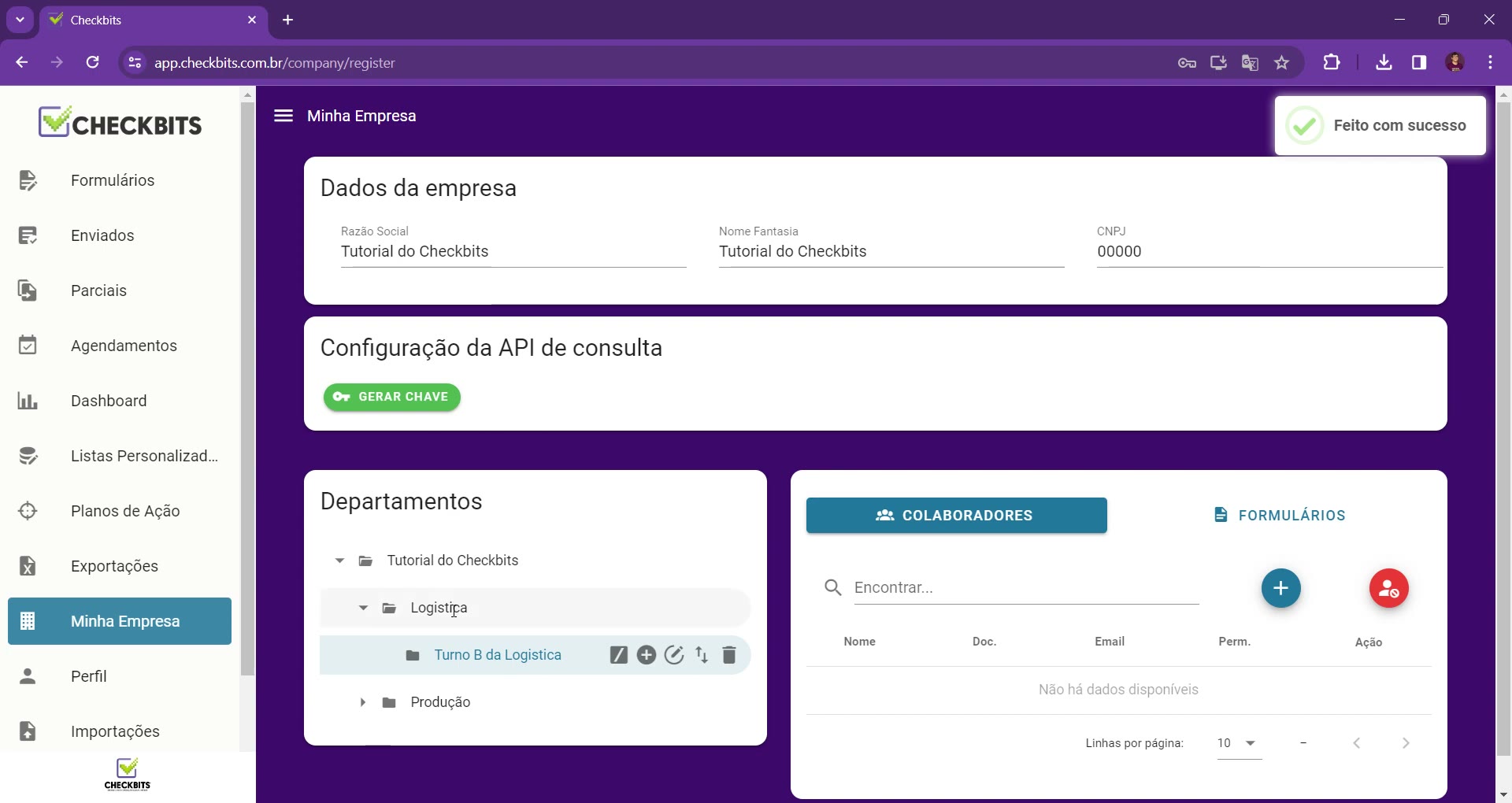
- Atualize a página para que o acesso volte a aparecer.
Concluído o cadastro, a edição e a remoção, a gestão de colaboradores no Checkbits está completa. Em caso de dúvidas, acione um dos consultores Checkbits.