Recurso disponível a partir do plano Produtividade, a importação via Excel permite criar diversos checklists de uma só vez no Checkbits. Em vez de montar cada formulário manualmente, basta preencher uma planilha-modelo e enviá-la para a plataforma.
Acessar a importação #
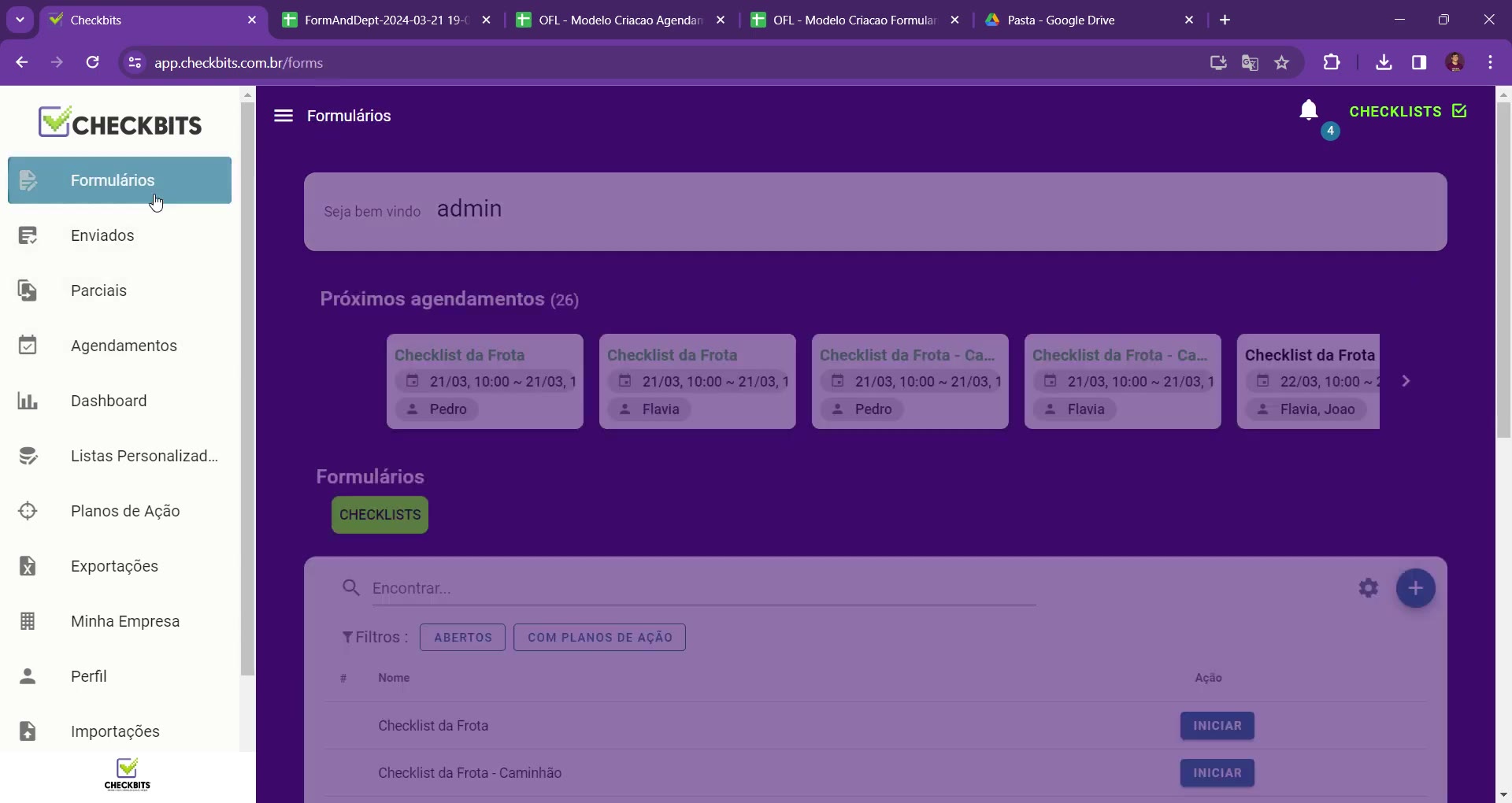
A importação parte da aba Formulários, onde também ficam listados os checklists já existentes.
- Abrir a aba Formulários no menu lateral.
- Clicar no botão de importação (ícone de upload) no canto superior direito da lista.
Baixar o arquivo modelo #
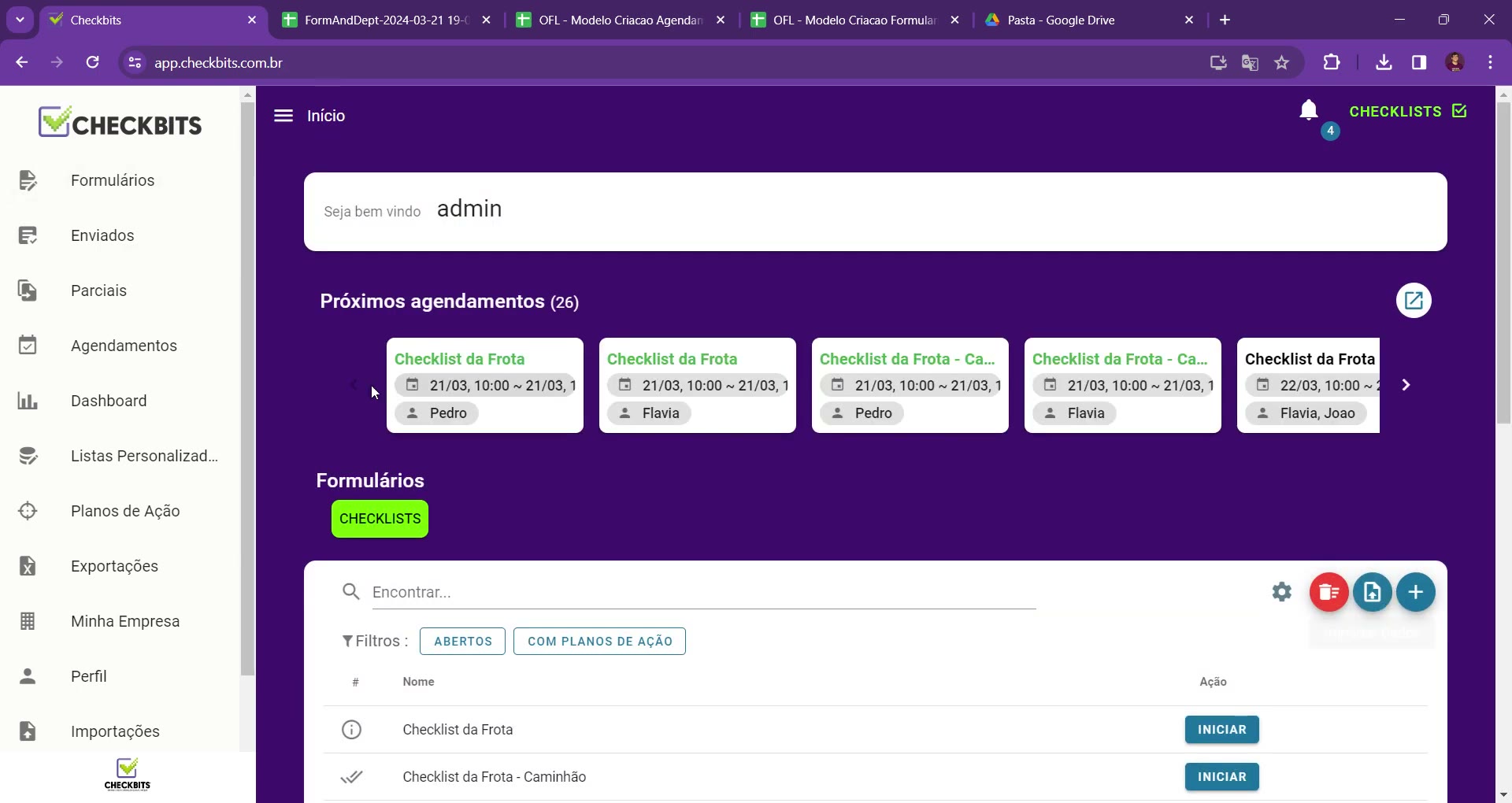
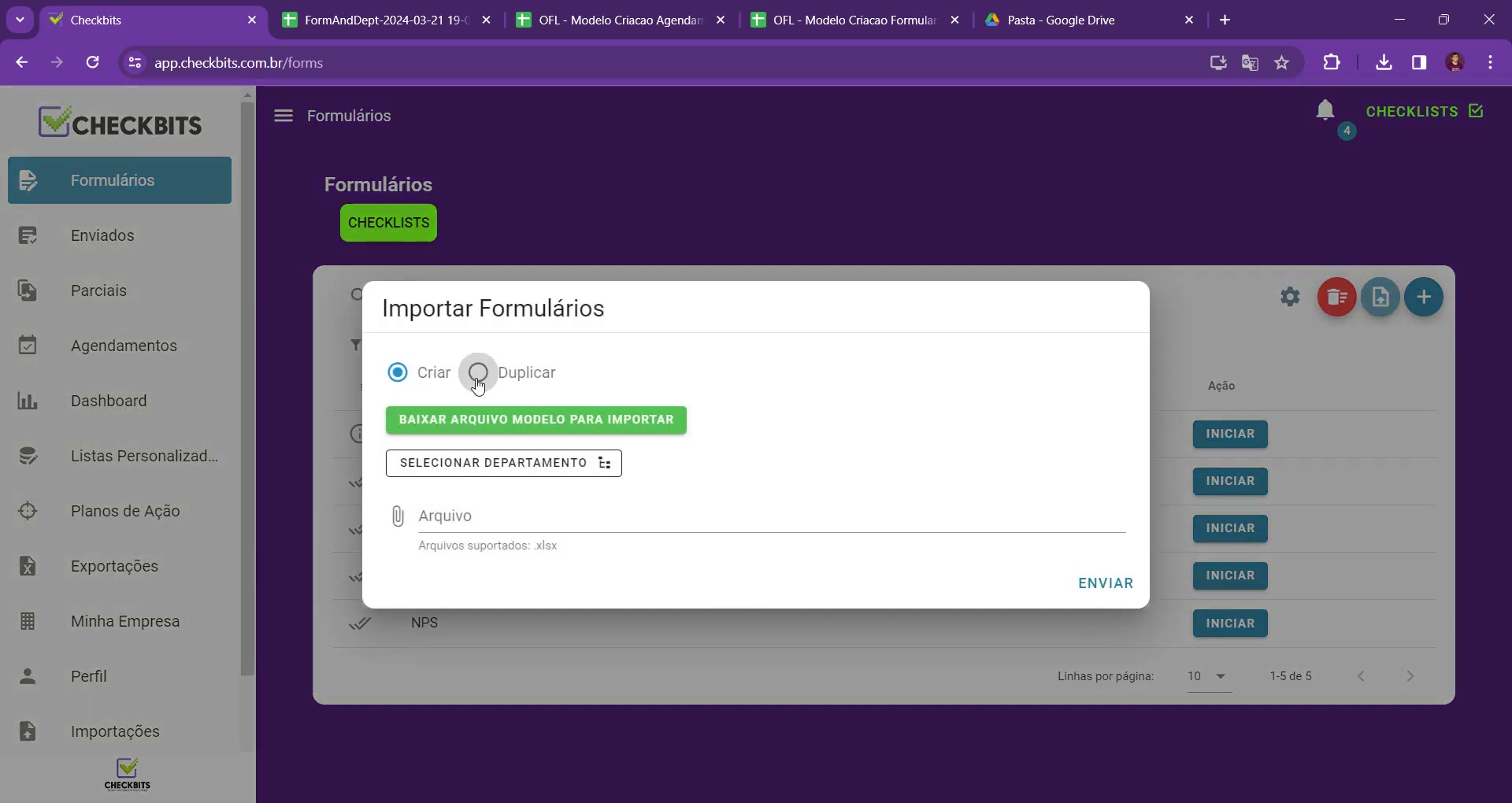
A janela Importar Formulários oferece duas opções: Criar (novos checklists) ou Duplicar em massa. Para um checklist novo, manter Criar selecionado.
- Clicar em Baixar arquivo modelo para importar.
- Abrir o arquivo Modelo de Criação de Formulário baixado (Excel ou Google Planilhas).
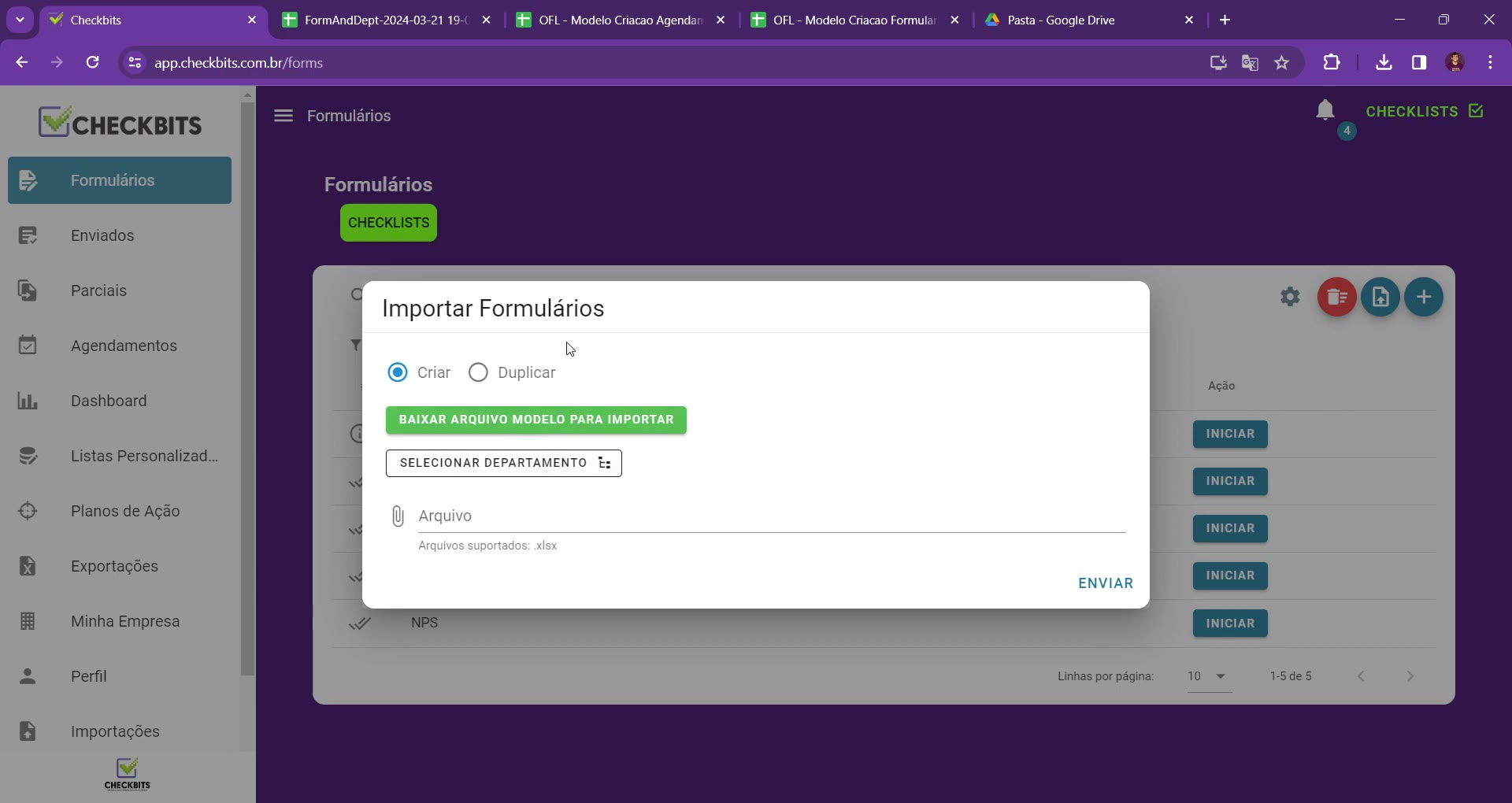
Nota: a lógica é idêntica no Excel e no Google Planilhas; muda apenas a interface. A aba Config da planilha não deve ser alterada — qualquer edição nela gera erros na importação.
Estrutura da planilha #
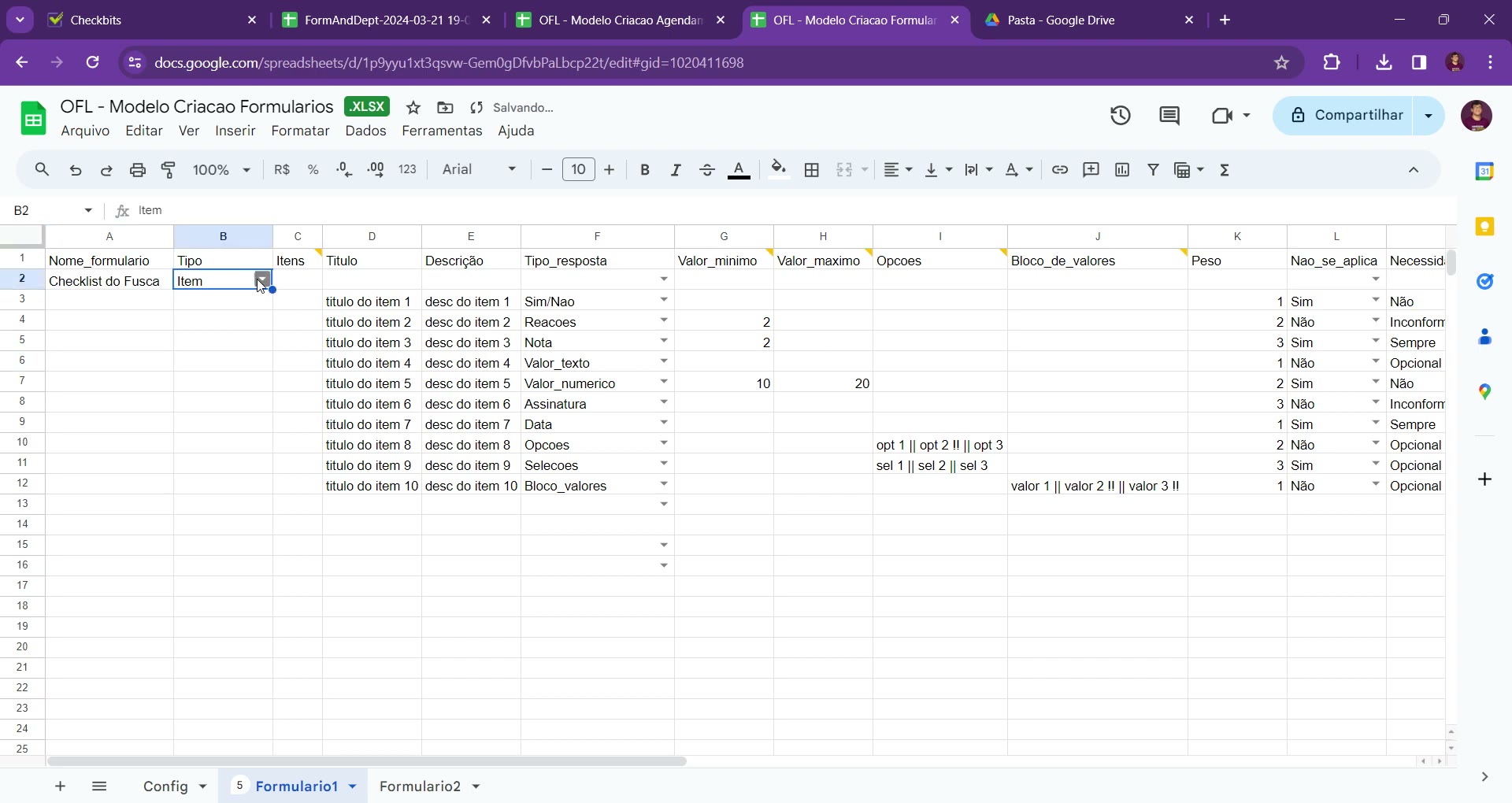
O modelo segue a mesma lógica da criação de checklists pela ferramenta. Cada aba de formulário representa um checklist: quanto mais abas, mais checklists serão criados de uma vez. Diversas colunas trazem comentários explicativos.
Identificação do checklist #
- Nome_formulario: nome do checklist a ser importado.
- Tipo:
ItemouLista. - Itens: deixar em branco — serve apenas como separador visual.
Questões e respostas #
- Titulo e Descrição: ambos obrigatórios em cada questão.
- Tipo_resposta: define o formato da resposta — Sim/Não, Opção, Reação, Nota, Valor texto, Valor numérico, Seleção, Assinatura, Data ou Bloco de valores.
Colunas de valores e opções #
Resposta desejada e obrigatoriedade: nas opções, marcar a resposta desejada com
!!ao final do item (opt 2 !!); os demais itens passam a representar não conformidades. Em Seleção não há resposta desejada, portanto não usar!!. Em Bloco de valores, o!!marca o bloco como obrigatório.
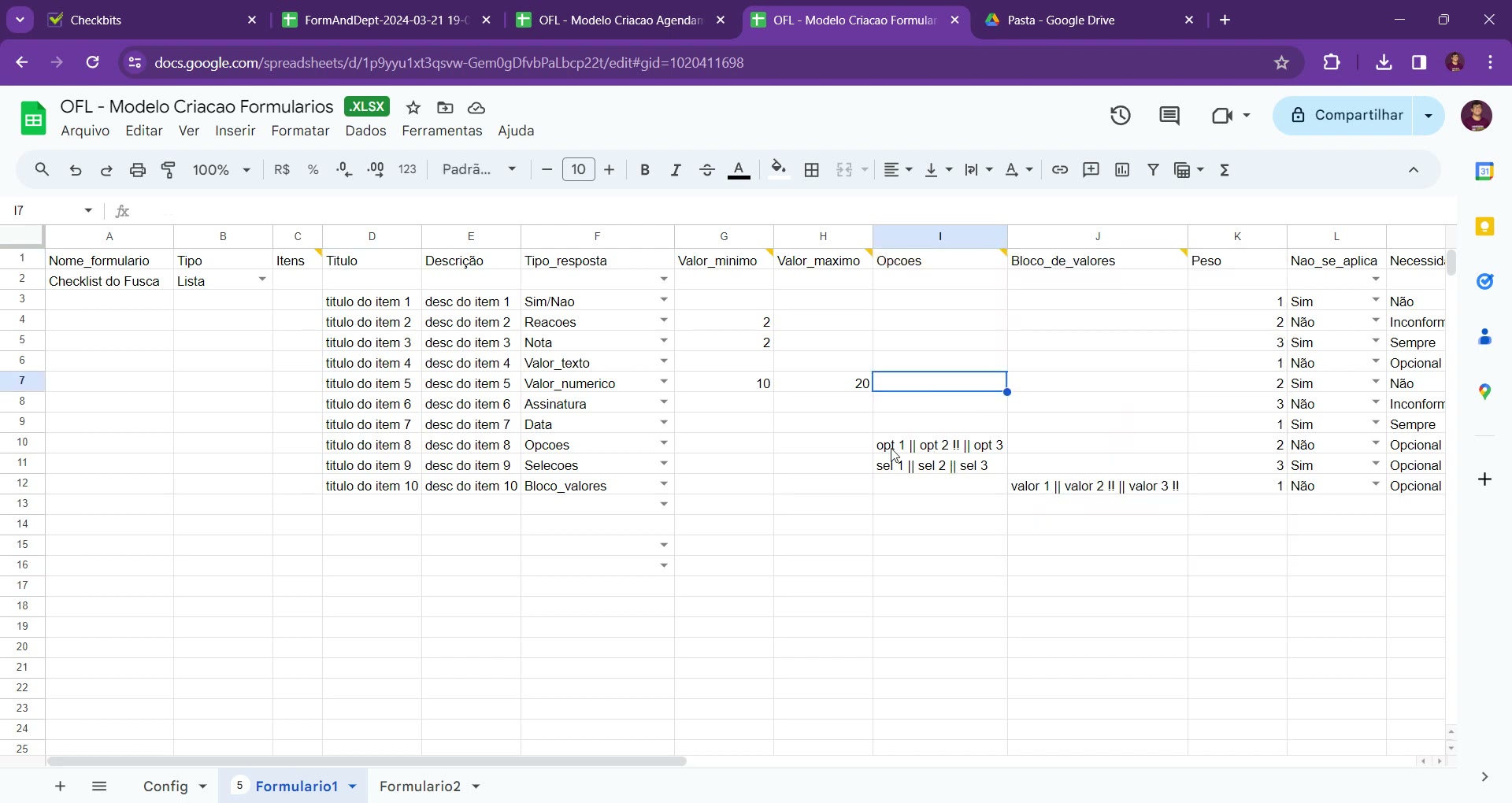
||, com !! marcando resposta desejada ou obrigatoriedade.Configurações extras de cada questão #
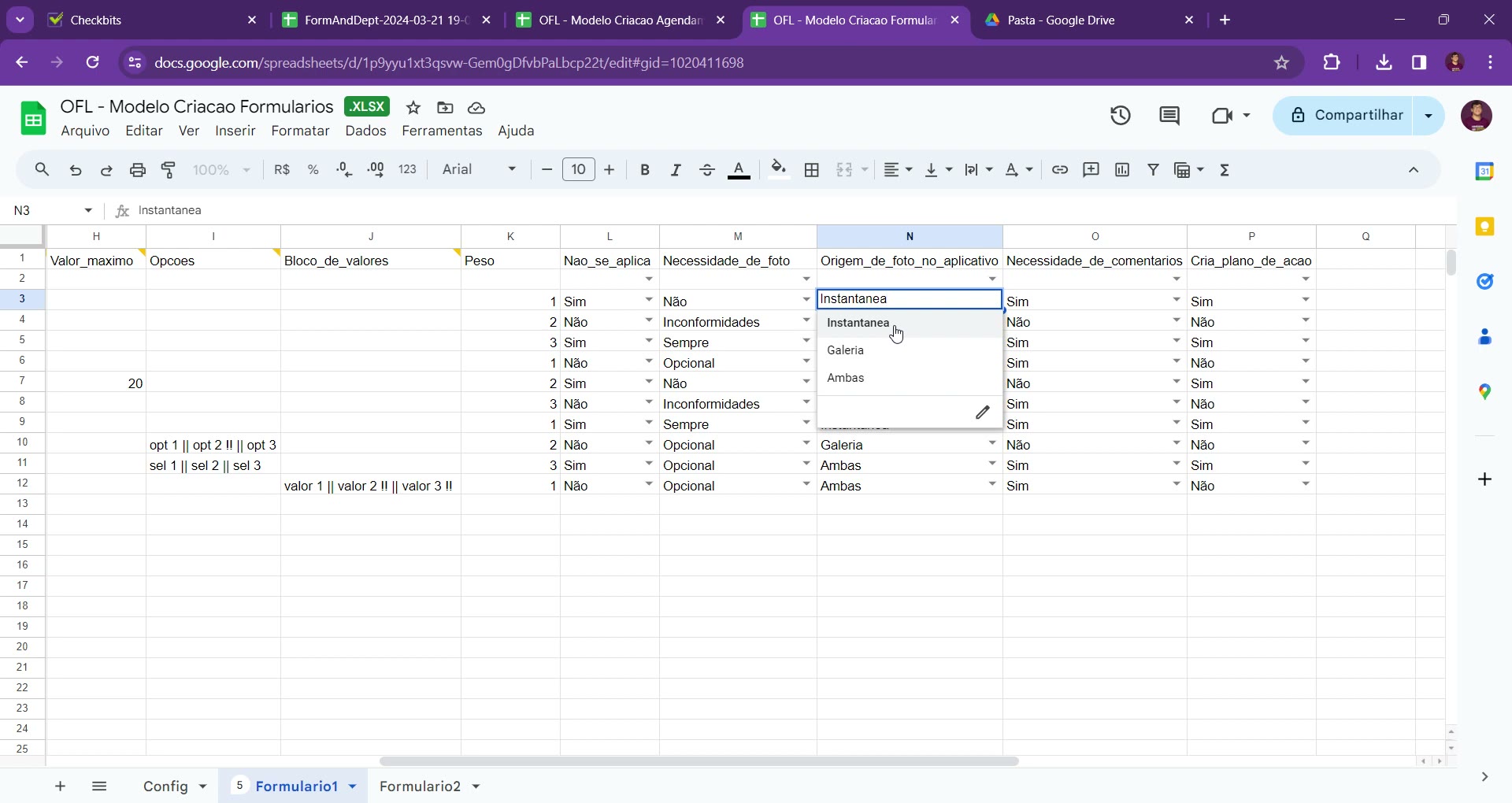
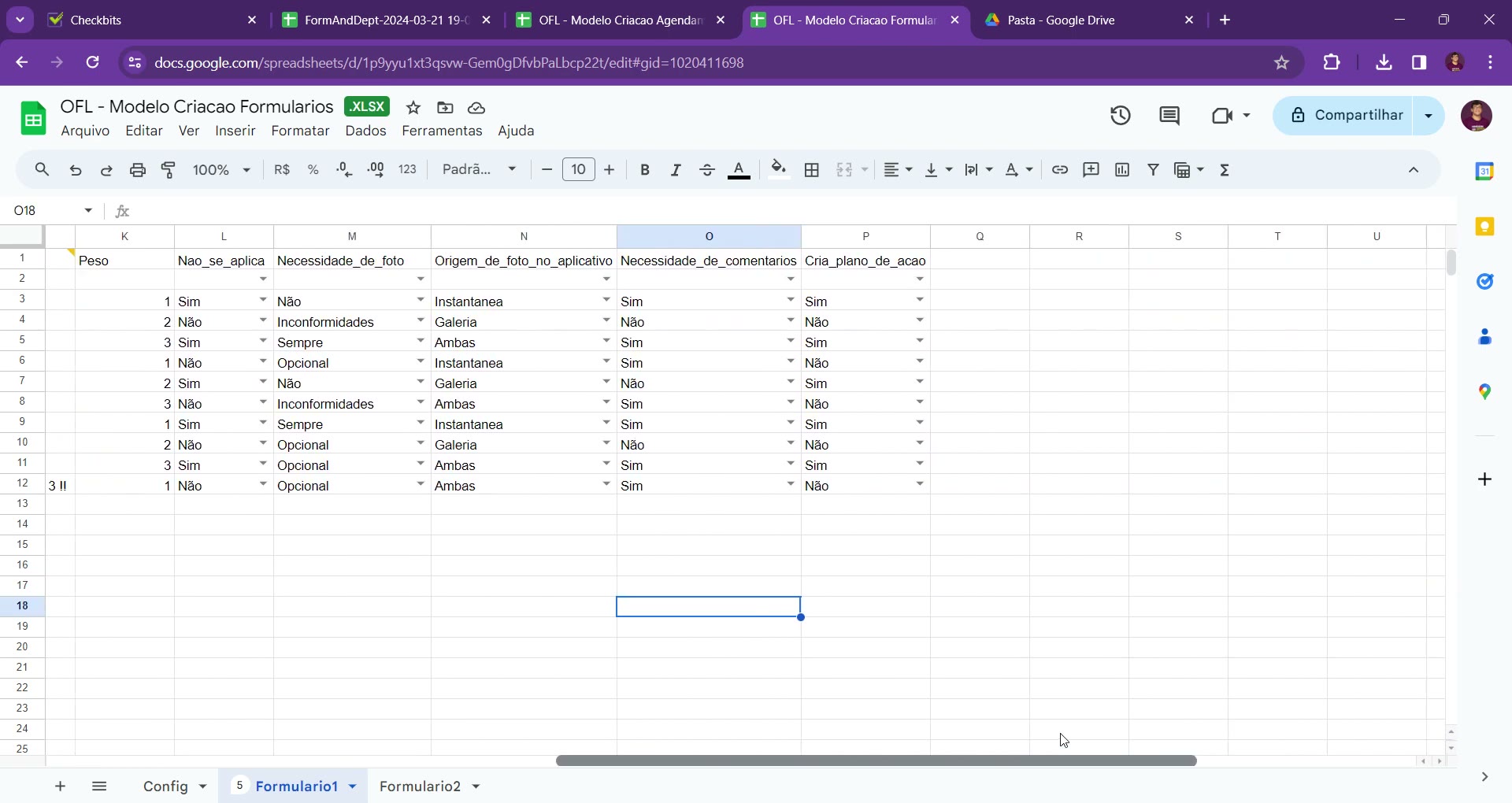
- Peso: peso da questão para a média ponderada.
- Nao_se_aplica: habilita ou não o botão “não se aplica”.
- Necessidade_de_foto: Não, Inconformidades, Sempre ou Opcional.
- Origem_de_foto_no_aplicativo: Instantânea, Galeria ou Ambas.
- Necessidade_de_comentarios: obrigatório ou opcional.
- Cria_plano_de_acao: gera plano de ação para o item conforme/não conforme.
Criar vários checklists na mesma planilha #
Para criar mais de um checklist no mesmo envio, usar uma aba de formulário por checklist (por exemplo, Formulario1 e Formulario2). Cada aba pode ter um nome diferente; o que identifica o checklist é o campo Nome_formulario. Para gerar apenas um, excluir as abas extras.
Importar a planilha #
- Salvar a planilha em formato .xlsx.
- Na aba Formulários, abrir Importar Formulários e manter Criar selecionado.
- Em Selecionar departamento, escolher o departamento de destino.
- No campo Arquivo, anexar a planilha (apenas
.xlsx). - Clicar em Enviar.
Conferir o log e os checklists criados #
Após o envio, acompanhar o resultado na aba Importações, onde fica registrado o log de cada importação.
- Abrir a aba Importações e localizar o registro mais recente.
- Se houver erro, abrir o log para identificar a causa (por exemplo, um campo obrigatório deixado em branco). Corrigir a planilha e reenviar.
- Sem erros, voltar à aba Formulários e atualizar a página
(
F5) — a publicação pode levar alguns instantes.
Dica: erros comuns vêm de campos obrigatórios vazios (como uma questão de assinatura sem as configurações extras preenchidas). O log aponta a coluna ou o item com problema, o que facilita a correção antes do reenvio.