
Este tutorial mostra, pelo aplicativo móvel do Checkbits, como localizar um checklist agendado, respondê-lo item a item — incluindo planos de ação, fotos, avaliações e assinatura — e conferir o resultado após o envio.
1. Localizar o checklist agendado #
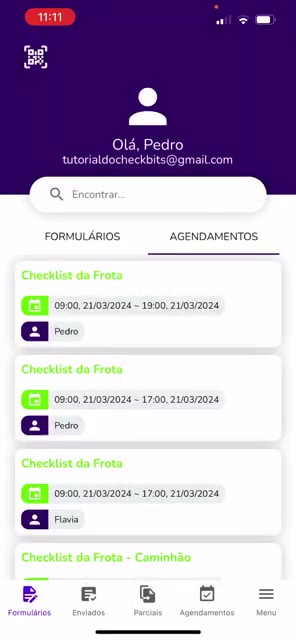
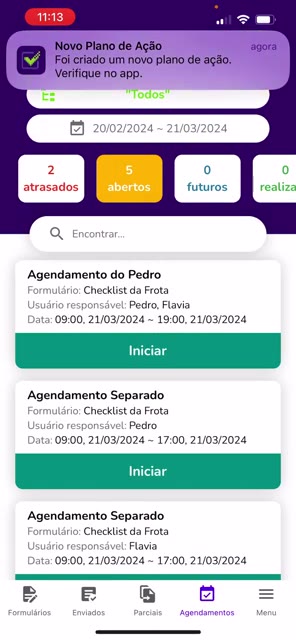
Na tela inicial, a aba Agendamentos lista os checklists pendentes. Cada cartão indica o formulário e o usuário responsável. Checklists compartilhados trazem mais de um responsável e podem ser preenchidos por qualquer um deles.
- Abra o app e acesse a aba Agendamentos.
- Identifique o checklist desejado pelo nome e pelos responsáveis.
- Toque no cartão para abrir o checklist e iniciá-lo.
2. Responder os itens #
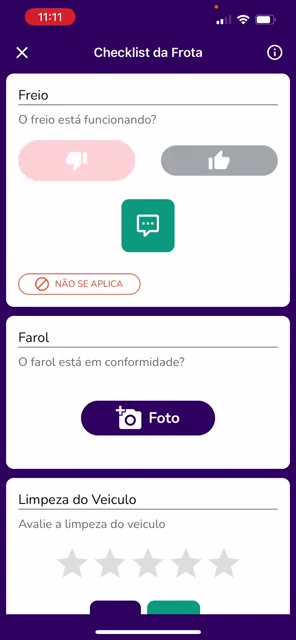
Cada item apresenta uma pergunta e os controles correspondentes ao seu tipo: confirmação (positivo/negativo), foto, avaliação por estrelas, comentário ou seleção de itens. Itens sem resposta obrigatória podem ser deixados em branco.
Itens graves e plano de ação #
Ao reprovar um item configurado como grave, o app abre o plano de ação no formato 5W2H. Preencha o que precisa ser feito, quem resolve e o prazo.
- Reprove o item para abrir as Tratativas.
- Descreva a ação em “O que deve ser feito?”.
- Indique o responsável em “Quem poderia resolver?”.
- Defina o prazo no calendário.
- Toque em Salvar.
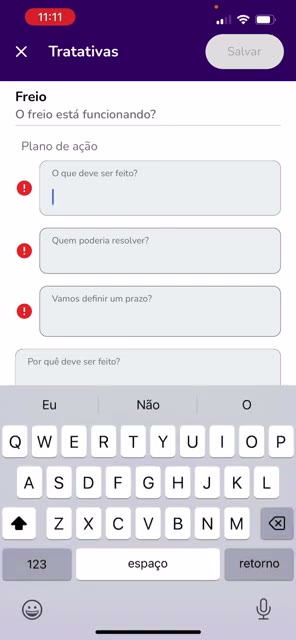
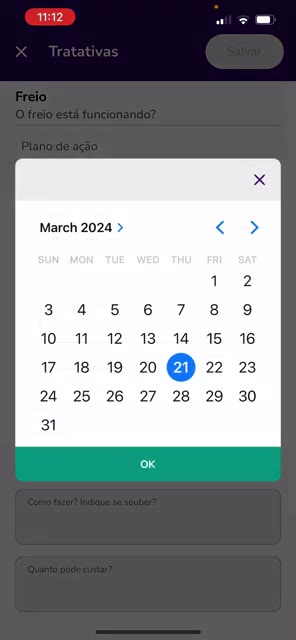
Atenção: os demais campos do 5W2H são opcionais e podem ser preenchidos depois. Apenas itens com plano de ação gerado disparam notificação ao responsável.
Registrar foto com anotação #
Para itens com registro fotográfico, capture a imagem e use as ferramentas de marcação para destacar pontos relevantes — por exemplo, cores diferentes para diferenciar achados.
- Toque em Foto e capture a imagem.
- Use as marcações sobre a foto e confirme.
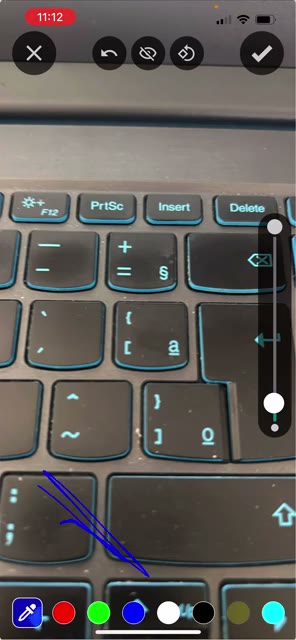
Dica: aguarde o carregamento da foto concluir. Itens com foto não enviam enquanto a imagem não tiver sido carregada.
Avaliações e seleção de itens #
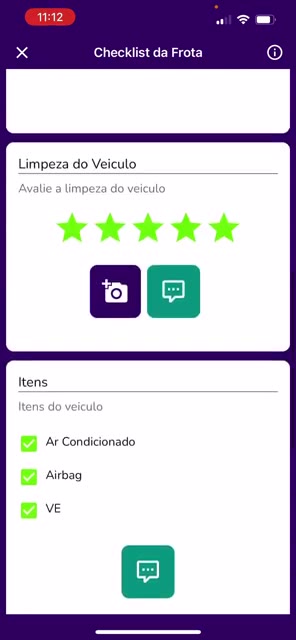
Itens de avaliação usam estrelas; itens de verificação usam caixas de marcação. Toque para definir a nota e marcar os itens presentes.
Comentários #
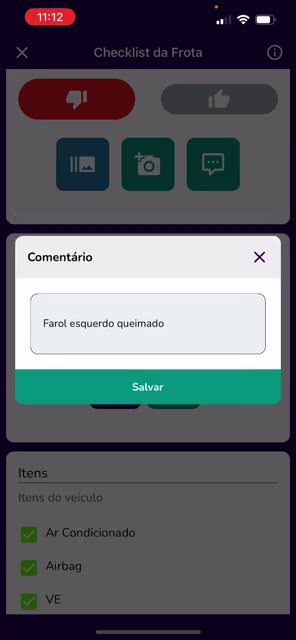
Quando disponível, toque no ícone de comentário para detalhar o achado. Conforme a configuração do item, o comentário pode ser opcional ou obrigatório.
3. Assinar e finalizar #
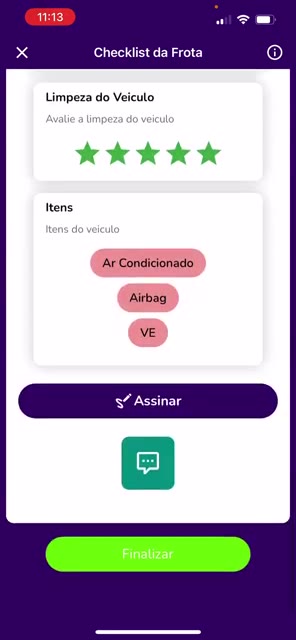
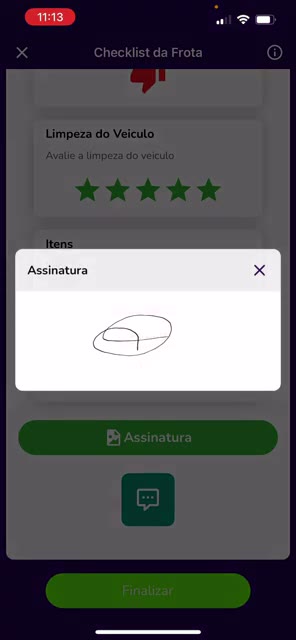
Ao final do checklist, registre a assinatura do avaliador e conclua o envio.
- Toque em Assinar e desenhe a assinatura na tela.
- Confirme a assinatura.
- Toque em Finalizar para enviar.
4. Conferir o resultado #
Após o envio, o checklist sai da lista de agendamentos. As não conformidades geram automaticamente planos de ação, e o responsável recebe uma notificação no app.
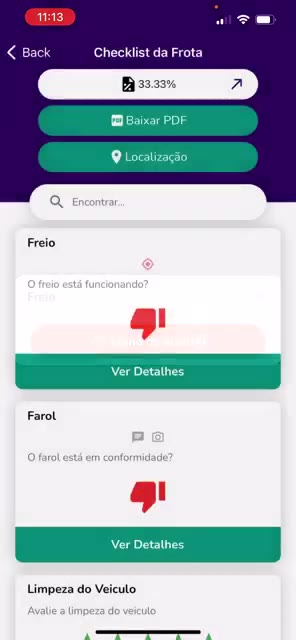
O preenchimento concluído fica disponível tanto na aba Enviados quanto pelos detalhes do agendamento, com o percentual de conformidade, os comentários e as fotos registradas. Em checklists compartilhados, consta o nome de quem efetivamente respondeu.
- Acesse Enviados ou abra os Detalhes do agendamento realizado.
- Toque em Ver Detalhes de cada item para revisar comentários e fotos.
Próximo passo: os planos de ação gerados a partir das não conformidades são tratados na aba Plano de Ação do menu.