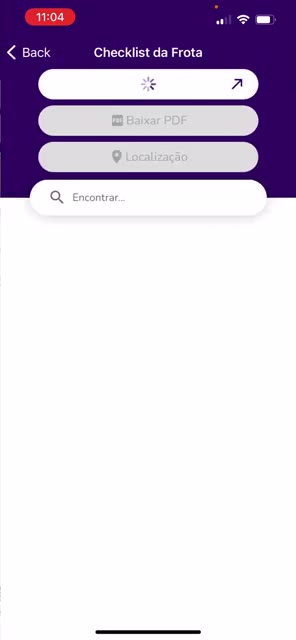
Este tutorial mostra como preencher checklists pelo aplicativo móvel do Checkbits, disponível na Play Store e na App Store. O fluxo abrange acesso, navegação pelas abas, preenchimento de formulários com foto e assinatura, e como retomar um checklist iniciado.
Acesso ao aplicativo #
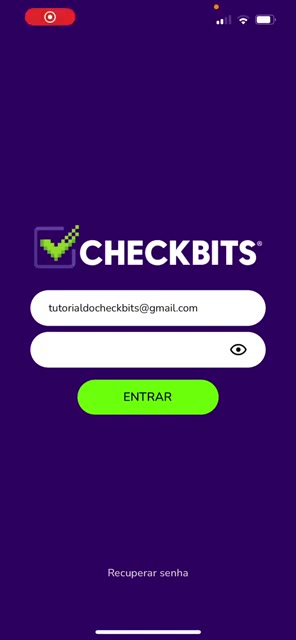
- Abra o aplicativo Checkbits no dispositivo.
- Informe as credenciais de acesso e entre.
No primeiro acesso, o aplicativo pergunta se os checklists agendados devem ter prioridade de exibição ou se a aba padrão de formulários deve aparecer primeiro. Selecione a opção desejada. Caso escolha não responder agora, a pergunta poderá ser exibida novamente.
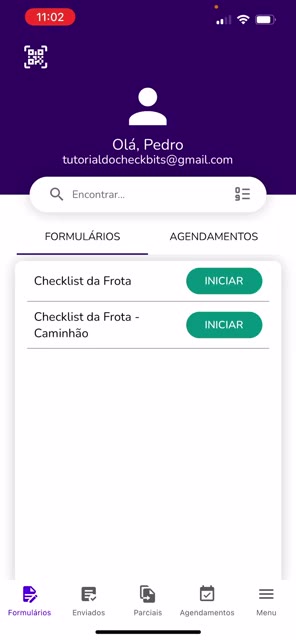
Navegação pelas abas #
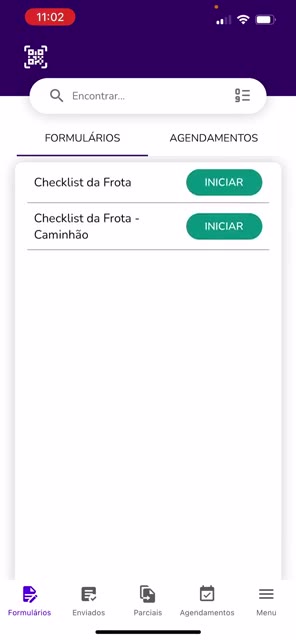
A tela principal reúne os formulários aos quais o usuário tem acesso, organizados em abas. Um administrador visualiza todos os checklists disponíveis.
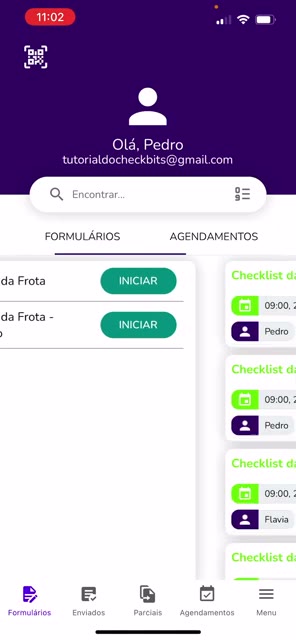
Agendamentos #
A aba de agendamentos lista os checklists agendados, espelhando o que é exibido na versão web. As cores indicam o status:
- Verde: checklists dentro do prazo.
- Negrito: checklists fora do prazo (somente consulta das informações).
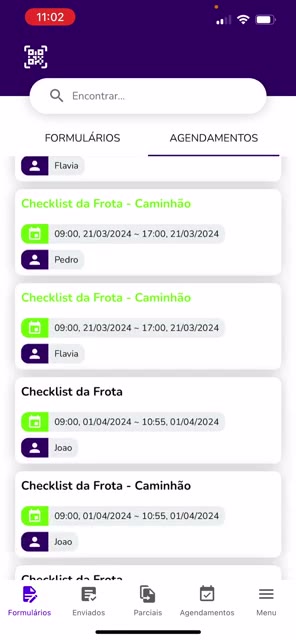
O período exibido considera, por padrão, os 30 dias anteriores. Ajuste a data final do filtro para atualizar a lista de checklists futuros.
Preenchendo um checklist #
É possível iniciar um checklist pela aba de formulários, sem depender de um agendamento.
- Na aba de formulários, selecione o checklist desejado.
- Toque em iniciar para abrir o formulário.
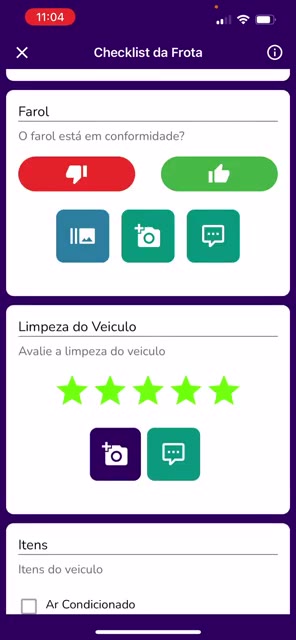
- Responda às perguntas conforme cada tipo de campo.
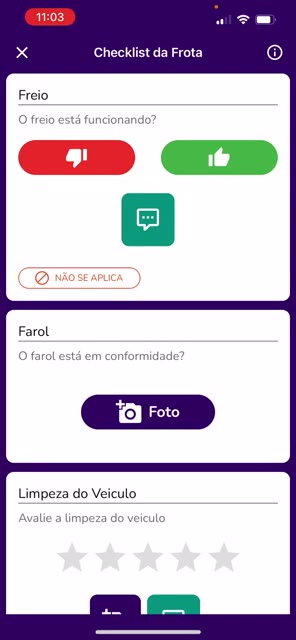
Perguntas com foto obrigatória #
Quando a pergunta exige foto, registre a imagem pela câmera do dispositivo. É possível marcar a foto com cores antes de salvar.
- Abra a câmera e registre a foto.
- Adicione marcações na imagem, se necessário.
- Salve para enviar a foto.
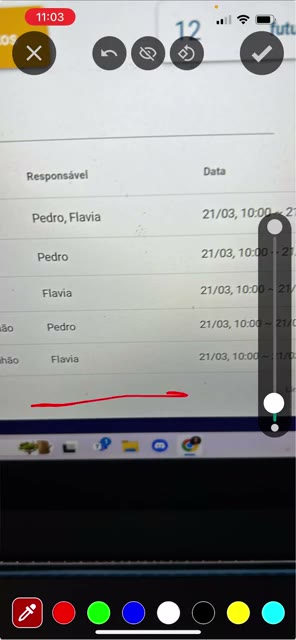
Observação: o carregamento da foto depende da conexão do dispositivo. A imagem pode continuar processando enquanto o restante do checklist é preenchido.
Avaliação por estrelas #
Perguntas de avaliação utilizam a escala de estrelas. Toque para definir a nota.
Assinatura e finalização #
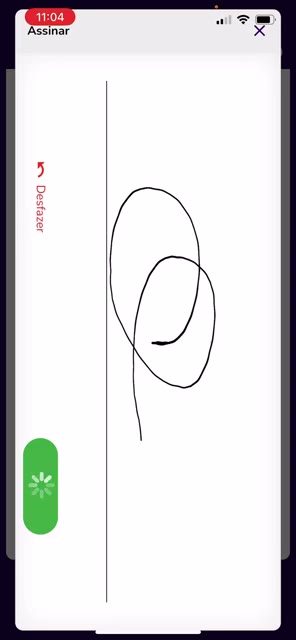
Quando o checklist exige assinatura, é exibido um resumo seguido do campo de assinatura.
- Confira o resumo das respostas.
- Assine no campo indicado e confirme a assinatura.
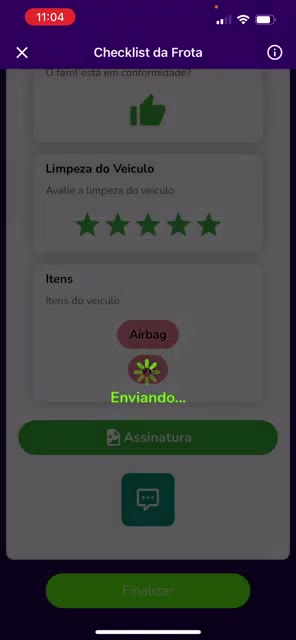
- Finalize a atividade.
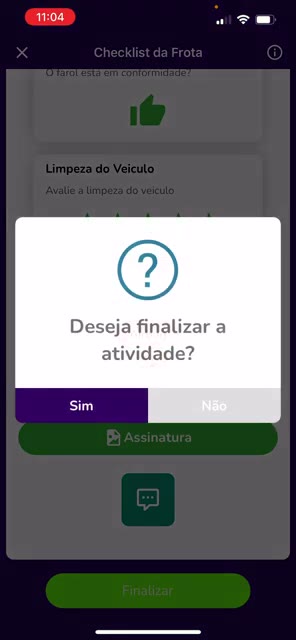
Dica: nenhuma pergunta pode ficar em branco. Se houver campos pendentes, a finalização é bloqueada até que sejam respondidos. Um campo de comentário opcional fica sempre disponível.
Checklists enviados #
Após a finalização, o checklist passa a constar na aba de enviados, com data de preenchimento e percentual de aproveitamento.
Ao abrir um item enviado, consulte todas as informações: fotos registradas, datas e horários de cada preenchimento e a localização aproximada. Use a opção de baixar PDF para gerar o relatório completo, com data e hora de início e término.
Retomando um checklist iniciado #
Um checklist iniciado e não finalizado pode ser retomado a partir da aba de parciais, preservando as respostas já registradas.
- Acesse a aba de parciais.
- Localize o checklist em andamento e toque em retornar.
- Conclua os campos pendentes — incluindo fotos e assinatura.
- Finalize a atividade.