
Este tutorial descreve, passo a passo, como criar e configurar um checklist no Checkbits: desde a escolha da pasta e dos dados gerais do formulário até a configuração detalhada de cada pergunta, suas formas de resposta e as tratativas para não conformidades.
Acessar a criação de checklist #
Há três caminhos para iniciar a criação de um checklist. Utilize qualquer um deles:
- Pela tela inicial, que exibe agendamentos e checklists disponíveis, no botão de adicionar (+).
- Pelo menu lateral esquerdo, na aba Formulários, opção específica para checklists.
- Pelo botão de adicionar dentro da própria aba Formulários.
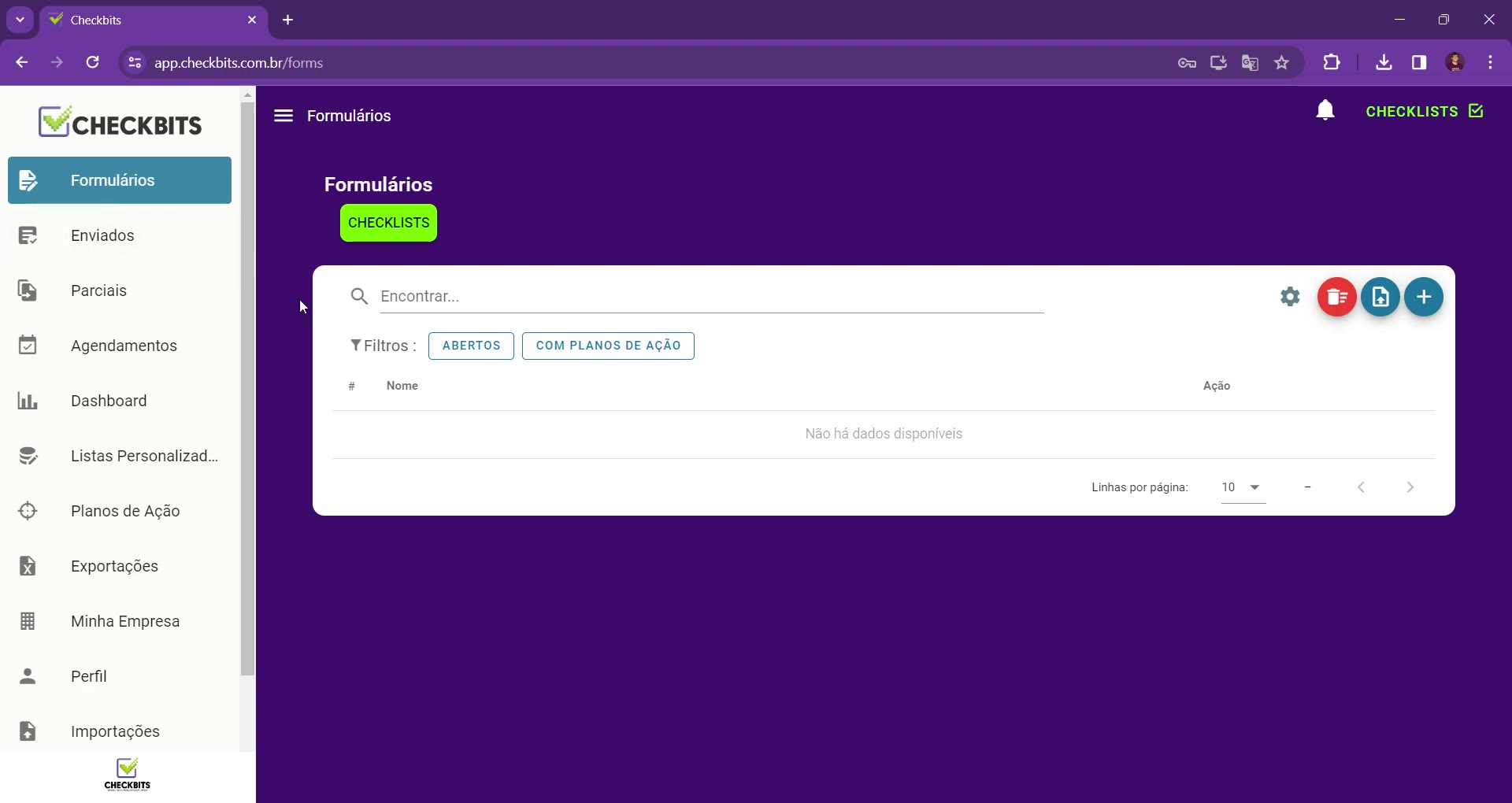
Acesse Formulários e clique no botão (+) para abrir o cadastro de um novo checklist.
Configurações do formulário #
Escolhendo o departamento #
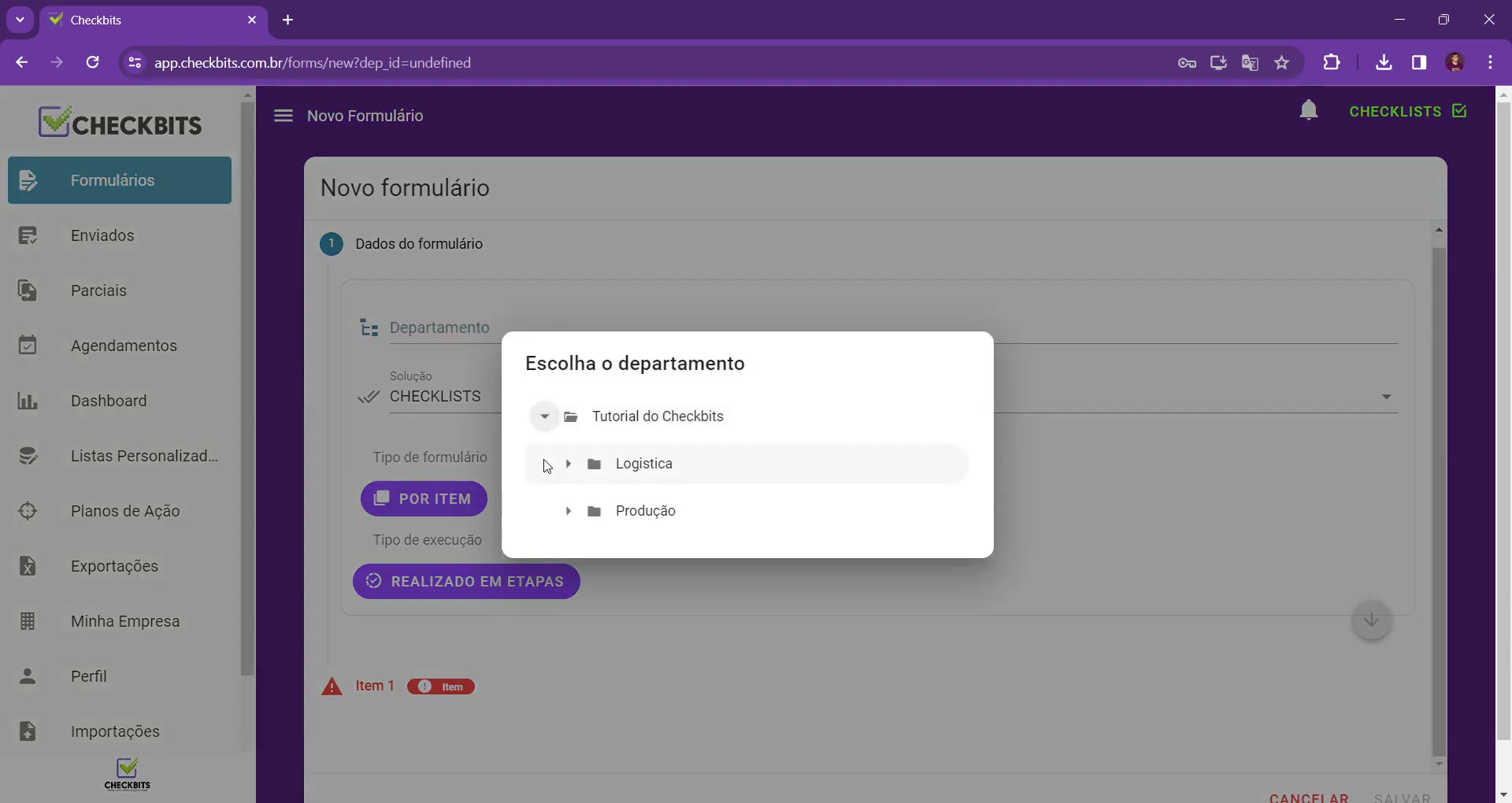
O primeiro passo é escolher a pasta (departamento) onde o checklist será cadastrado. Toda a organização do sistema é baseada nas pastas, portanto mantenha clara a segmentação delas.
- No campo Departamento, abra a árvore de pastas.
- Selecione a pasta de destino (por exemplo,
Logística).
Dados do formulário: nome, tipo de formulário e tipo de execução #
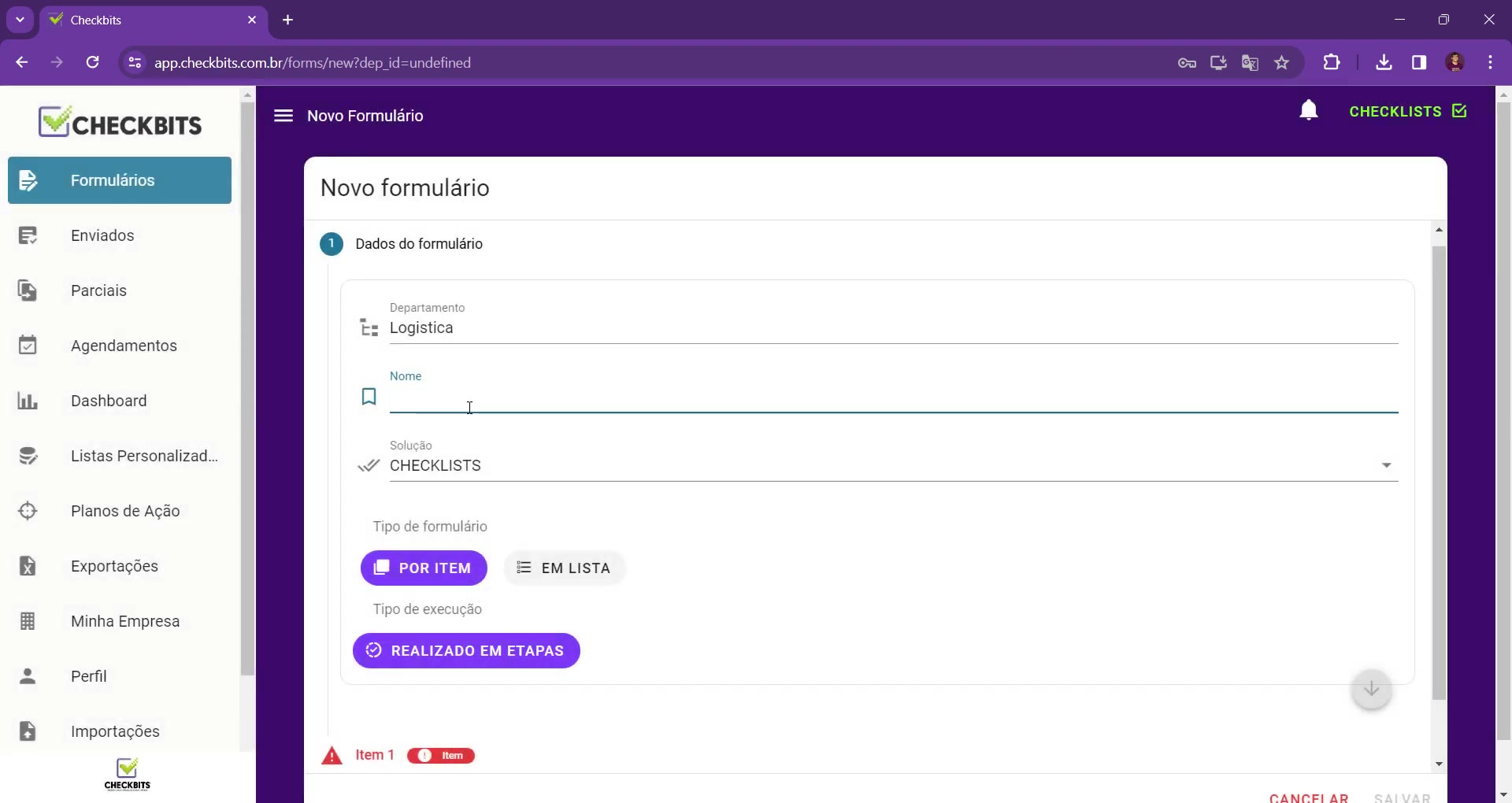
- Em Nome, informe o nome do checklist, por exemplo,
Checklist da Frota. - O campo Solução permanece como
CHECKLISTS. - Em Tipo de formulário, escolha como as perguntas serão apresentadas ao usuário que preenche:
• Por item: uma pergunta por vez (responde a 1, avança para a 2, e assim por diante).
• Em lista: todas as perguntas exibidas em uma única lista. - Defina o Tipo de execução conforme a necessidade.
Nota: a diferença entre por item e em lista só se aplica ao aplicativo nativo (Play Store/App Store). Na versão web a apresentação não muda.
Criando as perguntas (itens) #
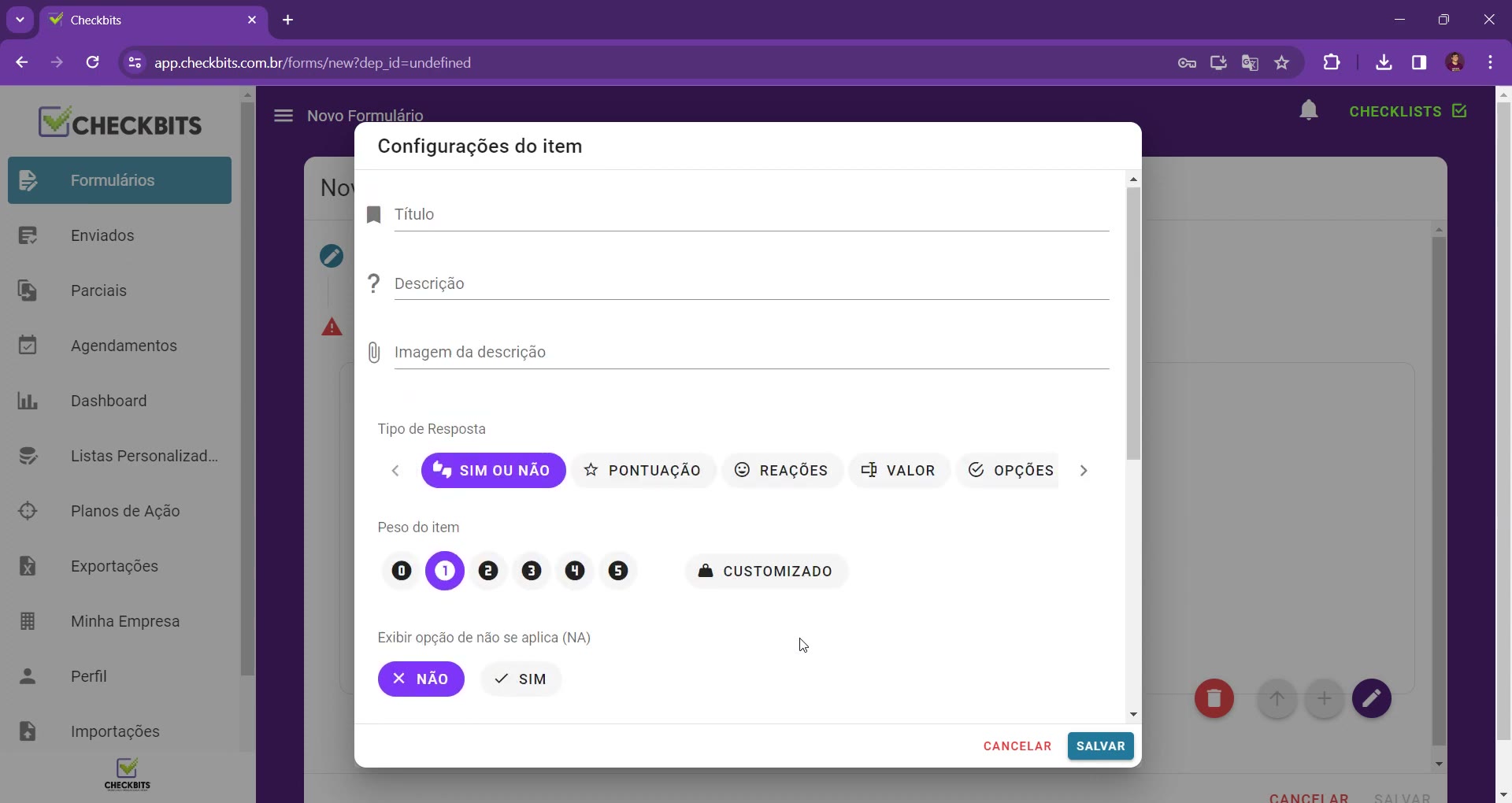
Cada pergunta do checklist é um item. Para abrir o editor de um item, clique sobre ele ou no botão de edição (lápis). A criação básica de uma pergunta exige apenas três definições: título e/ou descrição e o tipo de resposta.
- Preencha o Título e a Descrição: ambos os campos são obrigatórios. O título pode ser a pergunta resumida e a descrição, o detalhamento (por exemplo, título
Freioe descriçãoO freio está funcionando?). - Opcionalmente, adicione uma Imagem da descrição, que será exibida ao usuário durante o preenchimento.
- Selecione o Tipo de Resposta.
Tipos de resposta #
O Checkbits oferece diversos tipos de resposta. Os principais:
- Sim ou não: o mais utilizado. Apresenta um sinal verde e um vermelho (conforme / não conforme). Na plataforma o “não” é registrado como uma não conformidade.
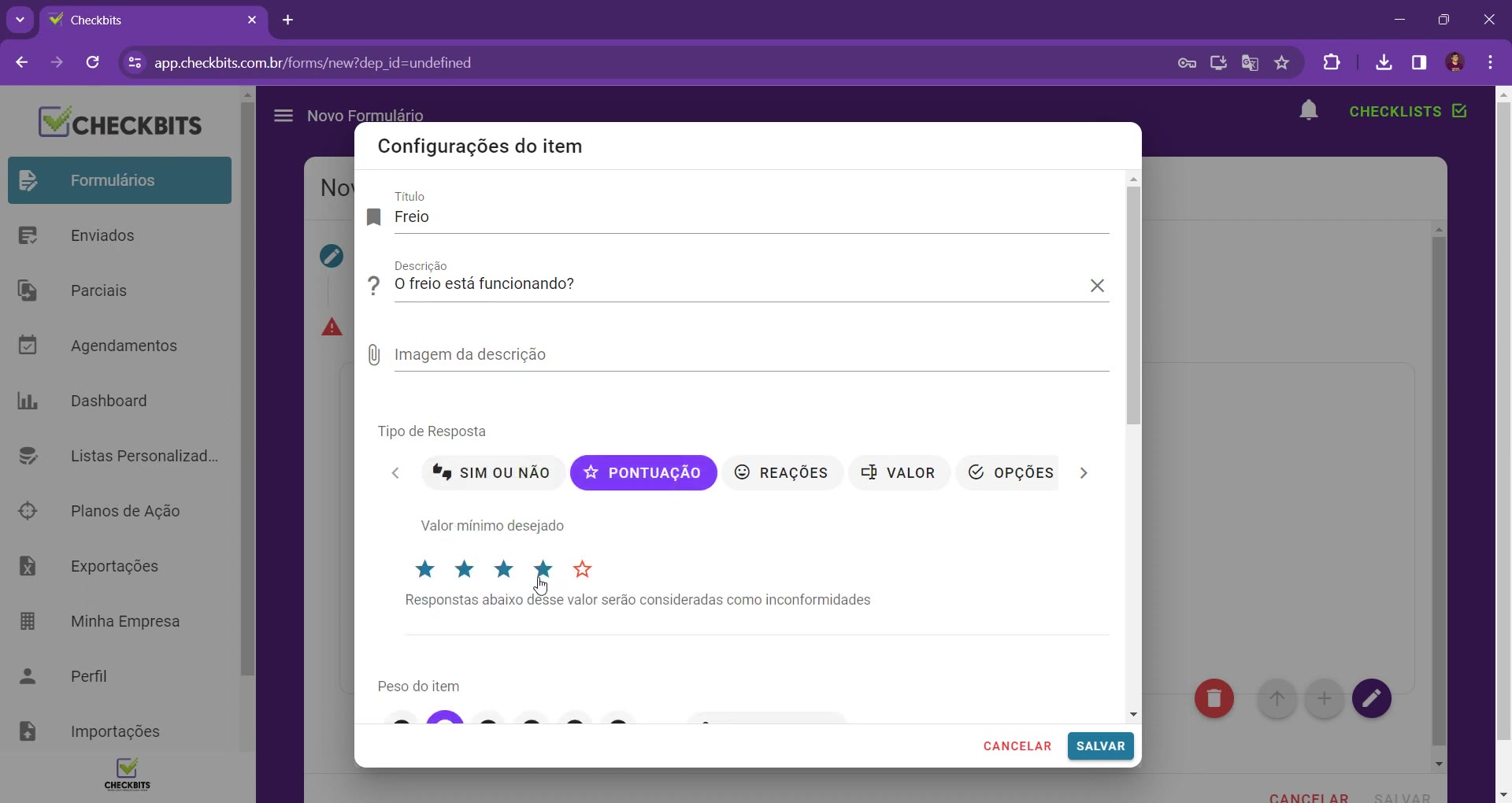
- Pontuação: avaliação de 1 a 5 estrelas, com definição de uma nota mínima desejada.
- Reações: igual à pontuação, porém com emojis no lugar de estrelas.
- Valor: entrada de número ou texto, com limites e máscaras.
- Opções e Seleções: lista de alternativas. Em seleções é possível marcar mais de uma ao mesmo tempo.
- Assinatura: captura de assinatura por touchscreen.
- Campo personalizado: é um “banco de dados” que pode ser cadastrado acessando Listas personalizadas, pelo menu lateral.
- Data: Seletor de data
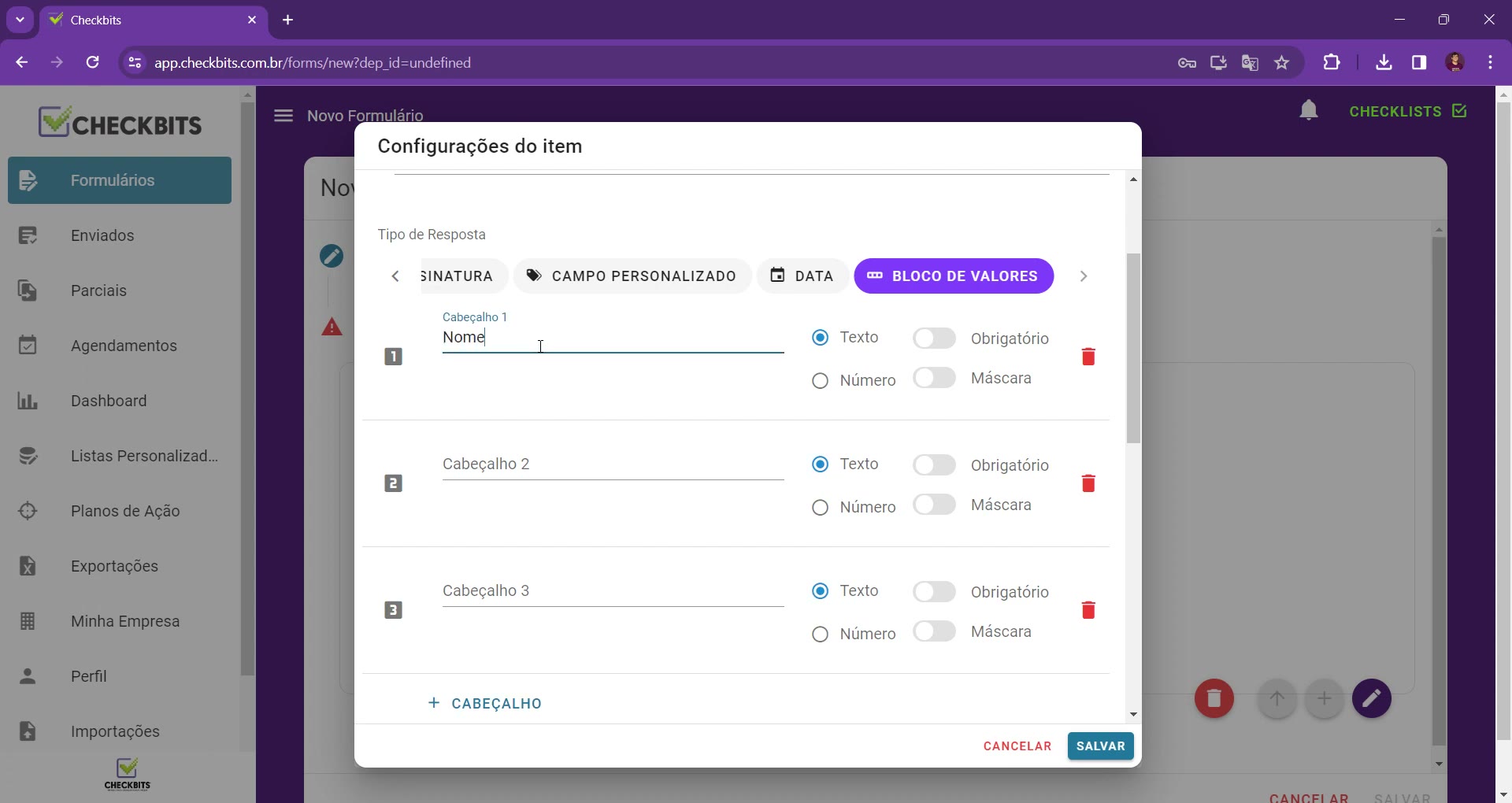
- Bloco de valores: é possivel configurar mais de um campo de texto ou número no mesmo item, como por exemplo
Nome e Documento.
Pontuação #
Em Pontuação, defina o Valor mínimo desejado em estrelas. Respostas abaixo desse valor são consideradas não conformidades.
Valor (número ou texto) e máscaras #
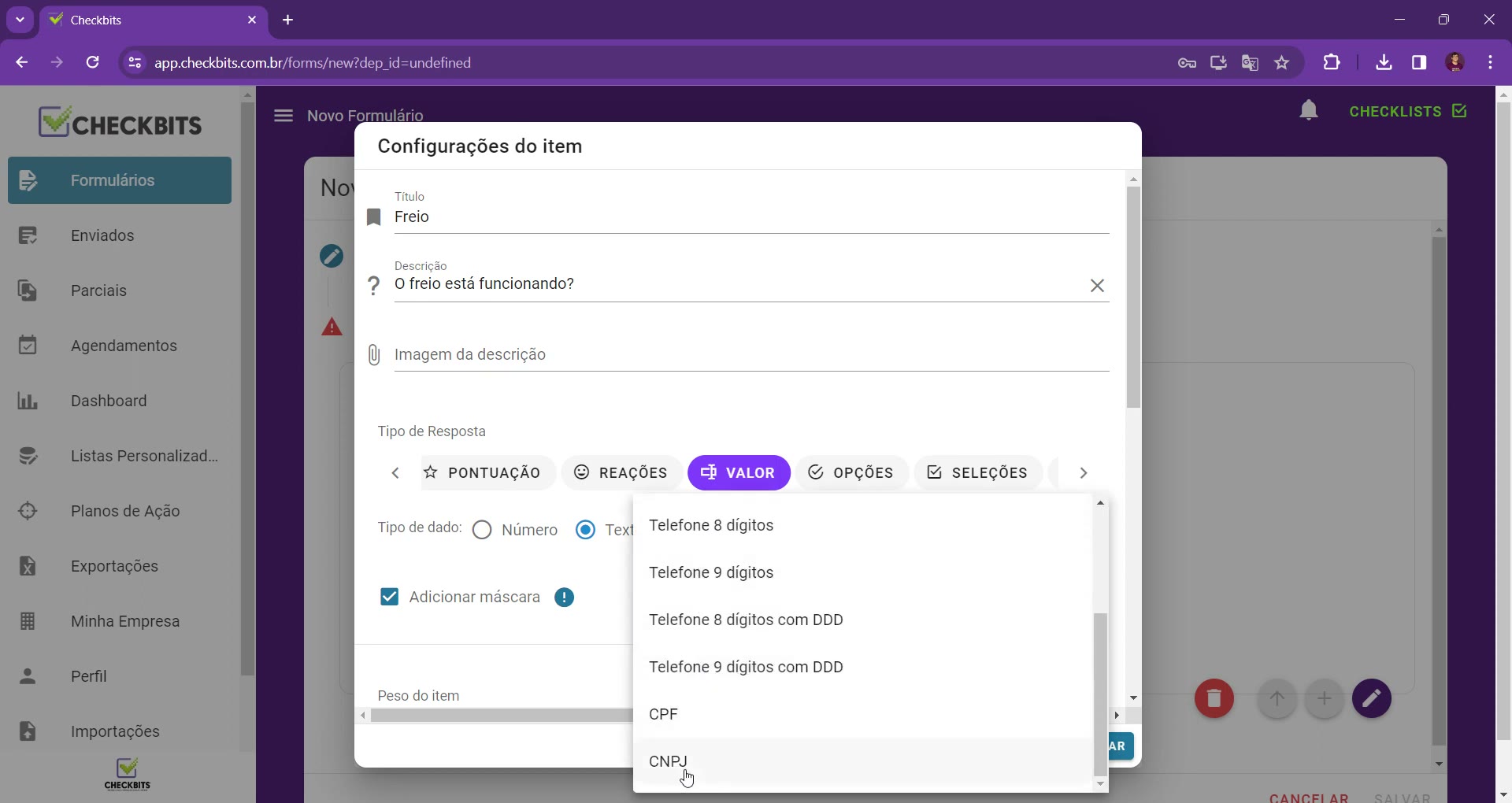
No tipo Valor, escolha o Tipo de dado:
- Número: aceita apenas números; permite definir valores mínimo e máximo. Fora desse intervalo, gera não conformidade.
- Texto: aceita qualquer caractere; permite aplicar máscaras.
Marque Adicionar máscara e selecione o formato desejado (CEP, CPF, CNPJ, telefone, entre outros) para evitar erros de digitação.
Bloco de valores #
O Bloco de valores reúne várias entradas de número/texto em uma única pergunta, como uma planilha. Para cada cabeçalho é possível:
- Definir o título (por exemplo,
Nome,Telefone,Endereço). - Escolher se é Texto ou Número.
- Marcar se é Obrigatório e, quando aplicável, aplicar Máscara.
Use o botão + Cabeçalho para adicionar novas colunas.
Configurações adicionais do item #
Peso do item #
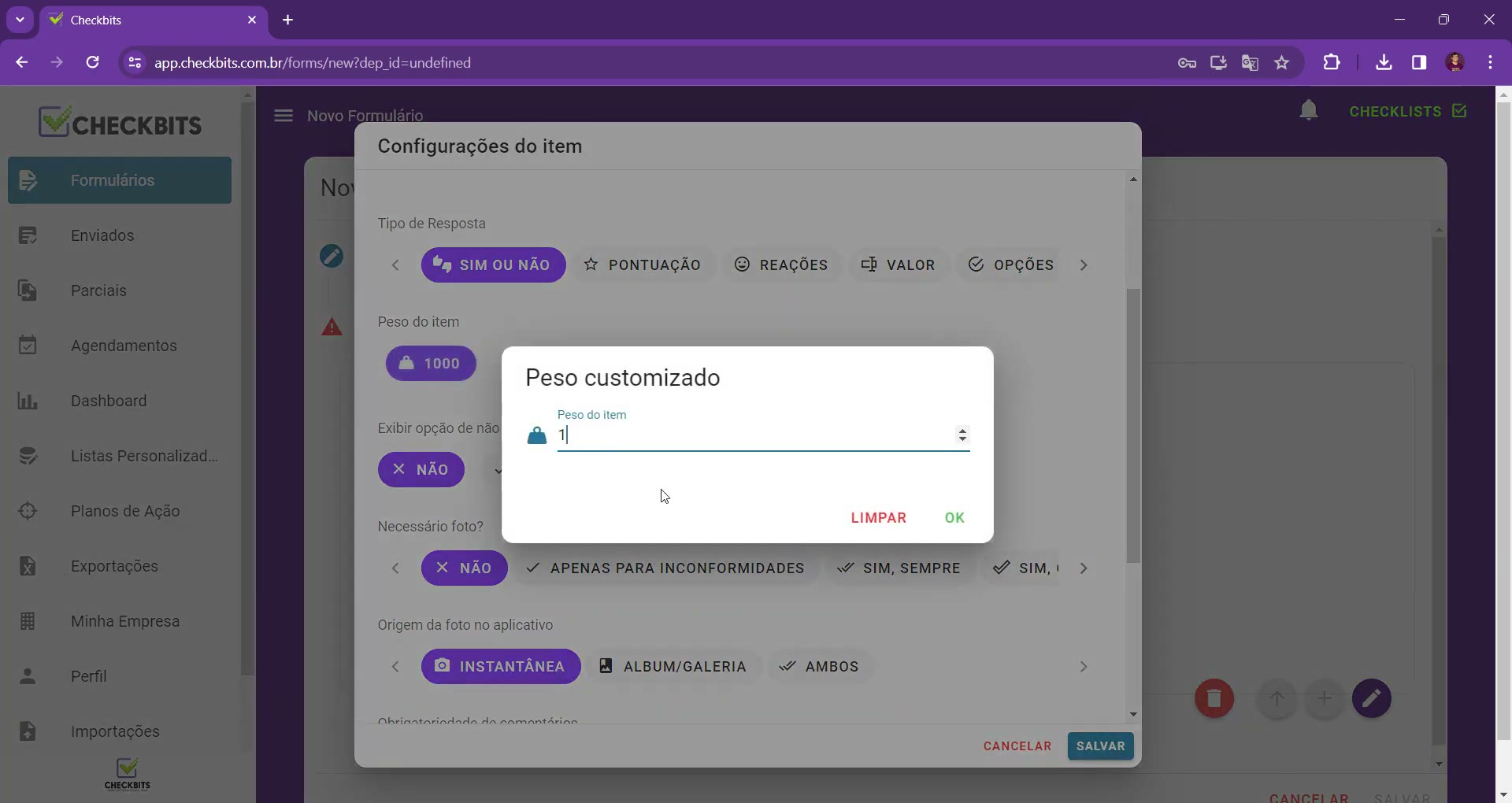
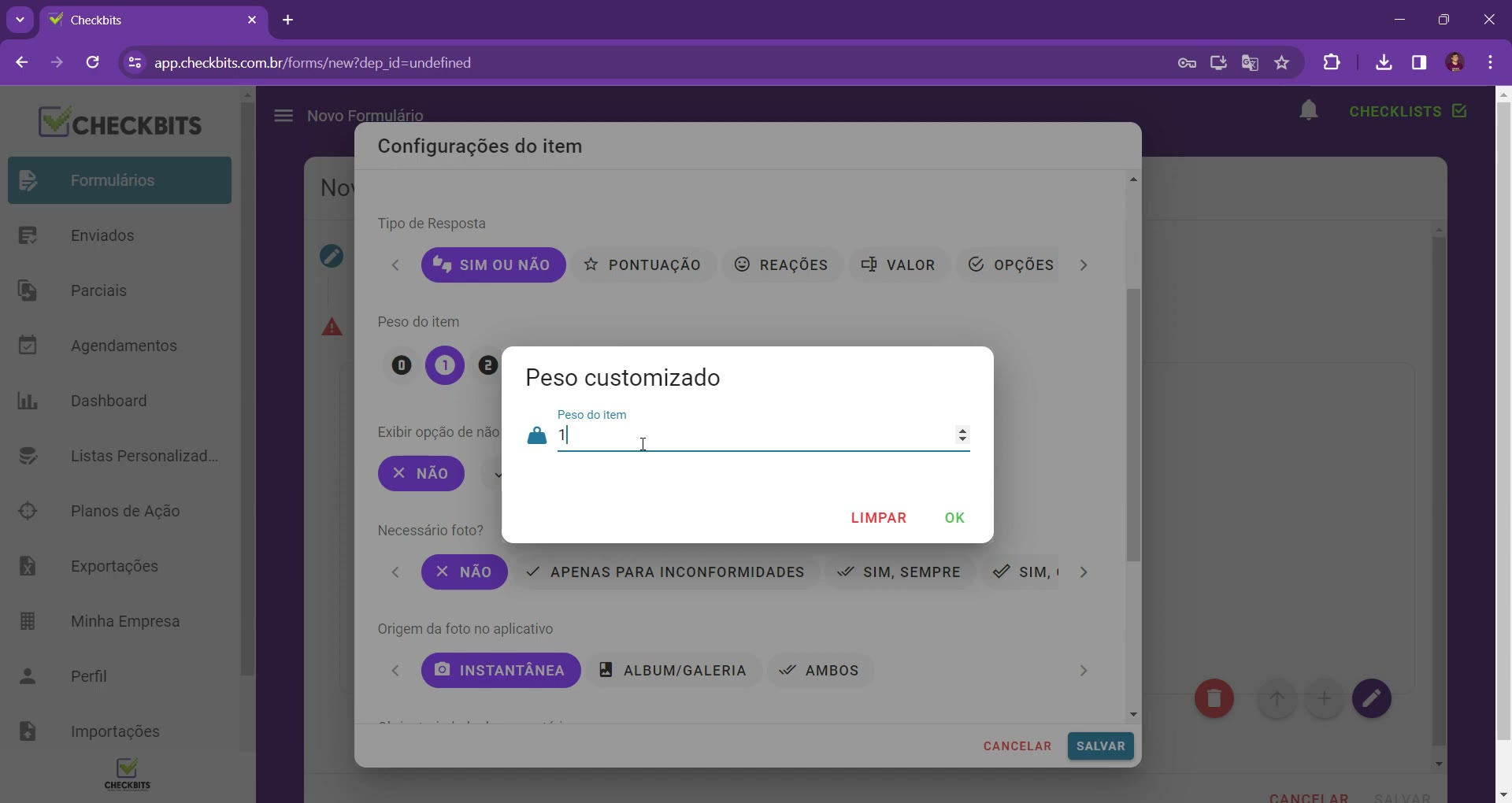
O peso varia de 0 a 5 e pode ser customizado para qualquer valor. Ele determina a média ponderada do checklist: ao final, o sistema gera uma nota em porcentagem com base nos pesos e nas não conformidades. Selecione um peso padrão ou clique em Customizado para informar outro valor.
Opção “não se aplica”, foto, comentário e tratativas #
Ainda no editor do item, configure as tratativas:
Exibir opção de não se aplica (NA): permite que o usuário responda “não se aplica” em vez de pular a pergunta (todas exigem resposta).
Necessário foto?: Define se e quando o registro fotográfico deverá ser anexado:
- Não: nenhuma registro fotográfico é necessária naquela pergunta.
- Apenas para inconformidades: quando a resposta gera uma não conformidade, é necessário registro fotográfico para continuar o preenchimento.
- Sim, sempre: sempre será necessário um registro fotográfico.
- Sim, opcional: o usuário decide se deseja ou não anexar um registro fotográfico.
Origem da foto no aplicativo: define qual a origem da evidência fotográfica.
- Instantânea: abre direto a câmera.
- Álbum/Galeria: o usuário pode escolher uma foto/imagem da galeria do dispositivo.
- Ambos: O usuário decide qual será a origem do registro.
Obrigatoriedade de comentários: define quando o comentário deverá ser feito.
- Sempre opcionais: o usuário poderá fazer comentários se desejar, mas não é obrigatório.
- Obrigatório para inconformidades: quando a resposta gera uma não conformidade, o usuário é obrigado a registrar um comentário para continuar o preenchimento.
Criar plano de ação quando inconforme?: ao marcar Sim, uma não conformidade gera um plano de ação no momento da execução.
Memorize o termo “não conformidade”: respostas não (em sim/não), pontuação abaixo do mínimo ou valor fora do intervalo são registrados como não conformidade, base para as tratativas de comentário, foto, classificação e plano de ação.
Plano de ação #
O plano de ação segue a metodologia 5W2H. Quando habilitado para uma não conformidade, apresenta um formulário ao usuário para definir o que será feito, o prazo (data) e o responsável que recebe uma notificação para resolver a pendência.
Salvar perguntas e o checklist #
- Após configurar o item, clique em Salvar no editor para gravar a pergunta.
- Para criar a próxima pergunta, clique no botão + e repita o processo (por exemplo: Farol com foto obrigatória instantânea; Limpeza do veículo com avaliação por estrelas; itens em Opções; e Assinatura do avaliador).
- Ao concluir, clique no botão Salvar (verde, no rodapé) para gravar o checklist por completo.
Dica: se o checklist recém-criado não aparecer imediatamente na lista, recarregue a página (F5). É comum a página carregar antes de o registro chegar ao banco de dados.
Opções do checklist criado #
Na lista de checklists, o botão de configurar (ícone de engrenagem) oferece ações para um checklist existente:
- Duplicar: cria uma cópia completa (pasta, perguntas e configurações). Útil para checklists semelhantes, por exemplo, duplicar um checklist de ônibus para criar o de caminhão.
- Editar: altera pasta, nome, perguntas e configurações. Também permite reordenar as perguntas (clicar, segurar e arrastar pelas setas; em seguida, Pronto).
- Agendar: programa o checklist.
- Excluir: remove o checklist, individualmente ou em massa.
- Gerar QR Code e Importação de dados (criação por Excel): recursos adicionais.
Atenção: ao excluir um checklist, todas as respostas associadas a ele também são excluídas. Confirme com cuidado antes de remover.
Após salvar, é possível iniciar o preenchimento tanto pela versão web quanto pelo aplicativo. Para dúvidas, acione a central de suporte do Checkbits.